

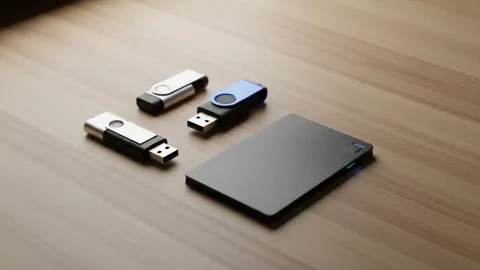
Флешки и внешние SSD – оба типа накопителей на основе флеш-памяти, но они существенно отличаются по скорости, надёжности и сфере применения. В этой статье мы разберём, что лучше: USB-флешка или внешний SSD для разных сценариев использования.
Начинающим пользователям будет полезно узнать ключевые отличия (например, чем отличается внешний SSD от внутреннего) и сравнить производительность, ресурс, стоимость и объём памяти этих устройств. Также обсудим, можно ли применять флешку вместо SSD, отдельно выясним, что лучше – внешний жёсткий диск или флешка, и в конце дадим практические рекомендации по выбору.
В чём отличие SSD от флешки
SSD и флешка схожи по базовой технологии (обе используют флеш-память), но отличаются конструктивно. В SSD-накопителе стоит более сложный контроллер с продвинутой прошивкой, благодаря чему SSD обеспечивает высокую скорость работы и лучше защищает данные. Обычная USB-флешка содержит простой контроллер, выполняющий только базовые операции чтения/записи. Кроме того, в SSD обычно устанавливают более надёжные чипы памяти, тогда как дешёвые флешки могут оснащаться упрощёнными микросхемами с меньшим ресурсом.
Отличается и исполнение. Внешний SSD (или USB SSD) – это по сути мини-диск в отдельном корпусе, часто металлическом, подключаемый через кабель. Флешка же представляет собой крошечный пластиковый брелок, который вставляется прямо в USB-порт. Такой формат очень удобен, но ограничивает возможности: флешка сильнее греется под нагрузкой и не рассчитана на длительные непрерывные операции. SSD в корпусе лучше отводит тепло и выдерживает большие объёмы записи без заметного замедления.
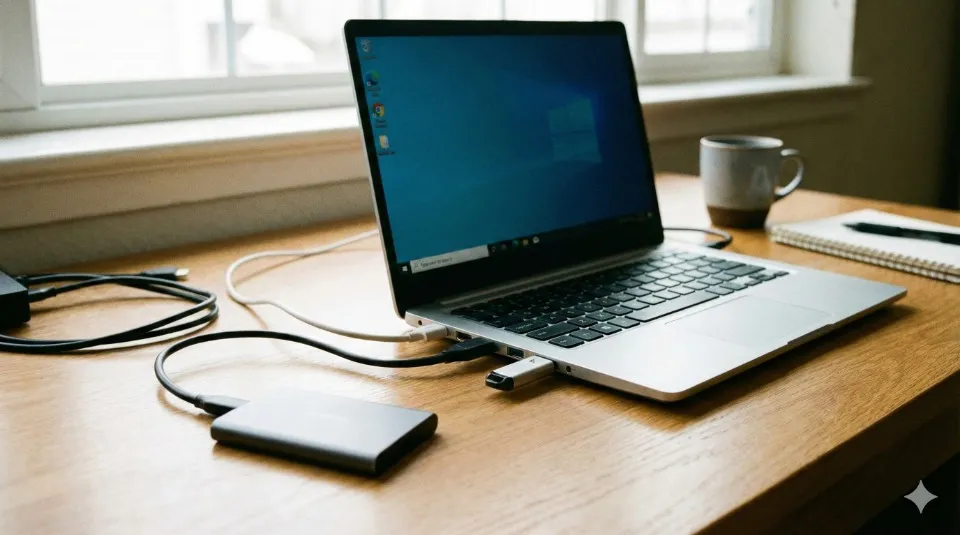
Что лучше: USB-флешка или внешний SSD (по сценариям использования)
Разные задачи требуют разного подхода к выбору накопителя. В каких случаях предпочтительнее USB-флешка, а в каких – внешний SSD:
- Перенос небольших файлов и документов. Если нужно иногда скопировать файлы между компьютерами, лучше выбрать обычную флешку. Она очень компактна (не требует кабеля) и стоит недорого. Для таких простых задач нет смысла переплачивать за внешний SSD – флешка справится.
- Частая работа с большими объёмами данных. Если нужно часто пользоваться накопителем (например, монтировать видео, запускать игры или переносить десятки гигабайт файлов), на первый план выходит скорость и надёжность. В таких сценариях лучше внешний SSD: он обеспечивает высокую скорость чтения/записи, не «проседает» на длинных операциях и способен работать под серьёзной нагрузкой.
- Резервное копирование важных данных. Для хранения ценной информации или резервных копий предпочтительнее SSD. Он менее подвержен сбоям при большом числе циклов записи и лучше сохраняет данные. Флешка для таких целей менее надёжна – она может выйти из строя, поэтому важные архивы лучше держать на SSD.
Что быстрее и надёжнее: производительность и ресурс
Скорость работы: SSD почти всегда быстрее флешки благодаря более мощному контроллеру и кешированию. Кроме того, при длительном копировании больших объёмов флешка может сильно замедляться из-за перегрева, в то время как SSD лучше справляется с продолжительной нагрузкой.
Надёжность: SSD-накопитель рассчитан на большие объёмы записанных данных – в нём есть механизмы выравнивания износа и резервирование части памяти. Простая флешка обычно лишена таких механизмов. Поэтому ресурс флешки исчерпывается быстрее: она может выйти из строя после относительно небольшого числа перезаписей. В итоге при постоянной работе SSD долговечнее флешки.
Сравнение по цене и объёму хранения
Стоимость за гигабайт: для небольших объёмов памяти флешки заметно дешевле, чем SSD. Небольшую USB-флешку (скажем, десятки гигабайт) можно купить очень дёшево, тогда как внешние SSD обычно начинаются с 250 ГБ и выше. Но если смотреть на большие ёмкости, цена SSD 1TB сопоставима с ценой флешки на 1 ТБ (которая сама по себе редкость). В целом, до 128 ГБ выгоднее флешка, а на сотни гигабайт – уже имеет смысл SSD, поскольку флеш-накопителей такой ёмкости мало и стоят они почти столько же.
Можно ли использовать флешку в качестве SSD?
Технически – да, но практически – не стоит. Компьютер может распознать USB-флешку как диск для установки ОС или программ, однако скорость работы будет очень низкой. Даже быстрая флешка уступает SSD по времени доступа к файлам, а при постоянной работе (например, подкачка памяти, обновления) она быстро износится. В результате через короткое время такая импровизированная SSD флешка может начать сбоить или вовсе перестать определяться системой.
Однако это может быть оправдано разве что для редких краткосрочных задач. Например, запустить «живую» ОС с флешки или перенести систему на другой компьютер на время. Для постоянной ежедневной эксплуатации лучше выбрать полноценный SSD-накопитель (внутренний или внешний).
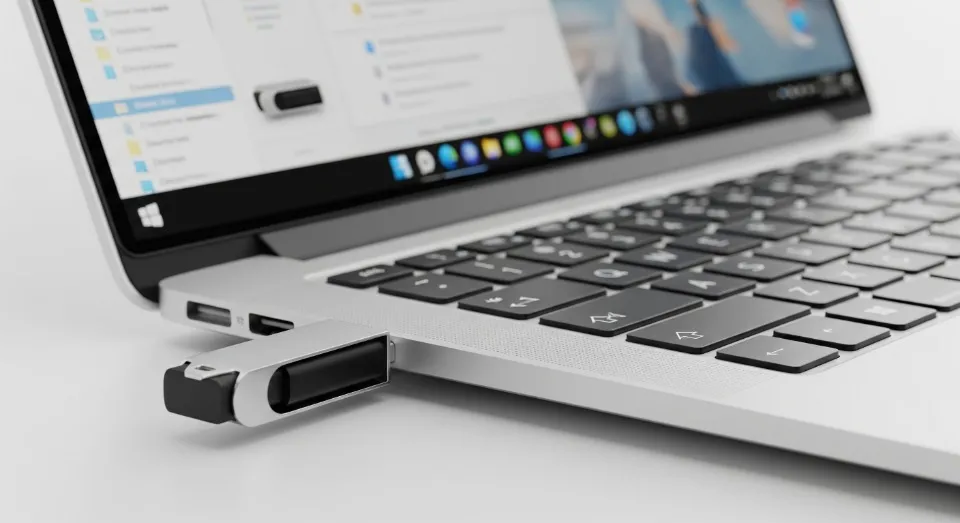
Что лучше: внешний жёсткий диск или флешка
Внешний HDD даёт большой объём памяти за меньшие деньги, а флешка выигрывает в компактности и нечувствительности к тряске (у HDD есть механика). По скорости многое зависит от модели: быстрые USB 3.0 флешки могут сравниться с HDD, но дешёвые флешки куда медленнее. Если вам нужен максимально ёмкий, но бюджетный носитель, лучше выбрать HDD. Если приоритет – портативность и малый размер, удобнее флешка (конечно, когда требуемый объём невелик).
Кстати, есть компромиссный вариант – гибридные SSHD, сочетающие в одном корпусе и флеш-память, и магнитный диск. Они призваны объединить плюсы SSD и HDD, но на практике имеют и недостатки (подробнее об этом читайте в статье про риски SSHD).
Почему компьютер не видит флешку и как это исправить
Бывает, что компьютер не видит флешку – флешка не отображается в проводнике (то есть флешку не видно в проводнике). Причины могут быть разные: неисправный USB-порт, сбой драйверов, конфликт буквы диска или повреждение файловой системы. На нашем сайте есть подробное руководство, где предложено 7 способов решения проблемы.
Что лучше, флешка или внешний SSD – зависит от ваших задач. USB-флешка незаменима, когда нужно быстро и дёшево переносить небольшие файлы, её легко носить с собой. Внешний SSD пригодится, если вы регулярно работаете с большими объёмами данных и цените высокую скорость доступа. Идеально иметь оба типа носителей: флешку для повседневных нужд, а SSD – для серьёзной работы и резервных копий.
Также рекомендуем прочитать: Nintendo обновила библиотеку Switch Online четырьмя классическими играми
