


Работать с ноутбуком порой непросто. Случается, компьютер не определяет подключенную флешку, она просто не отображается в проводнике. Бывает и такое, что съемный диск виден, но открыть его не получается. Как быть в этих случаях? Давайте разбираться. С помощью наших инструкций у вас получится “отремонтировать” флеш-накопитель самостоятельно, не обращаясь в сервис. Но иногда все же придется двигаться по сложному алгоритму – восстановить данные (если они вам важны) и приобрести новое устройство.
Проверка флешки в системной программе “Управление дисками”
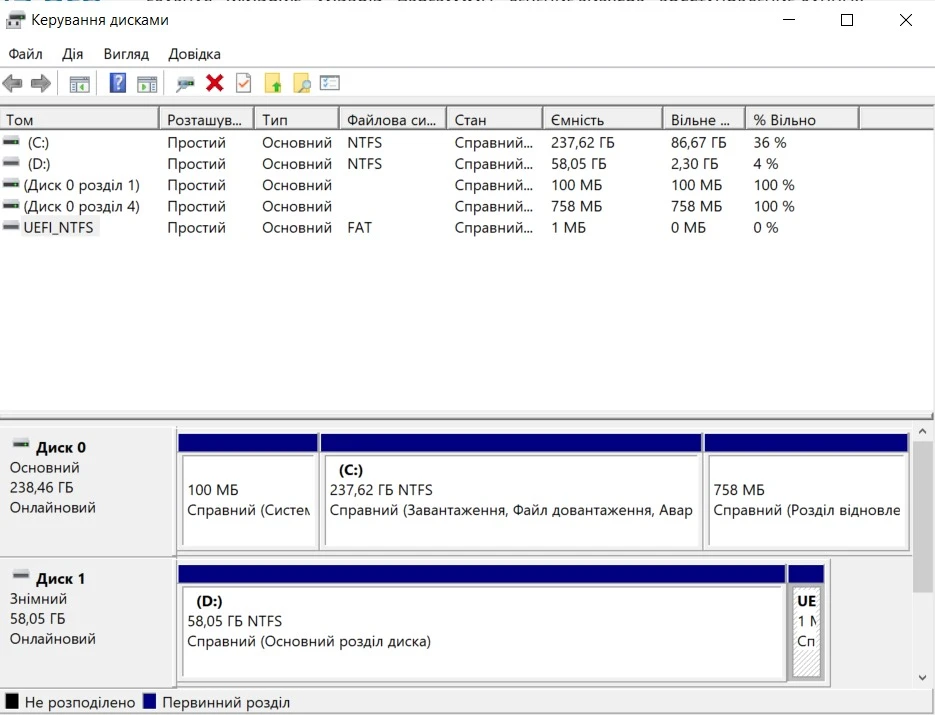
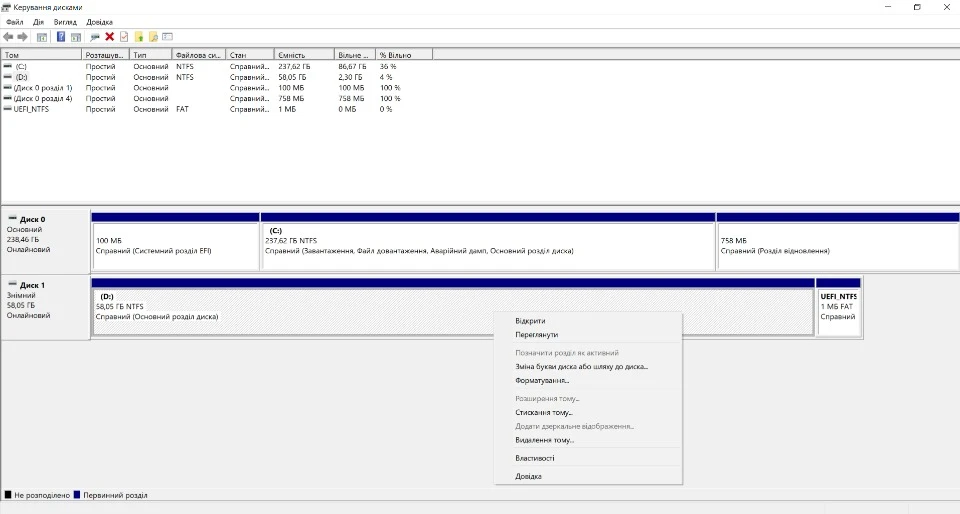
Первый возможный шаг – заглянуть в “управление дисками”. Открыть его можно через меню Пуск, командную строку или с помощью “золотой комбинации” клавиш Win+R. В окне “Выполнить” введите diskmgmt.msc. Нажмите Enter. Все разделы флешки должны быть в состоянии “Исправен”. Если это так, кликните правой кнопкой мыши (ПКМ) по разделу накопителя, выберите “Изменить букву диска” и введите новое значение этого параметра.
Если диск не опознан или с ошибкой – попробуйте инициализировать его. А если раздел отмечен как не распределенный, возможно, придется создать новый том.
Также может быть, что файловая система флеш-накопителя отображается как RAW. В этом случае поможет форматирование.
Поиск неисправностей в диспетчере устройств
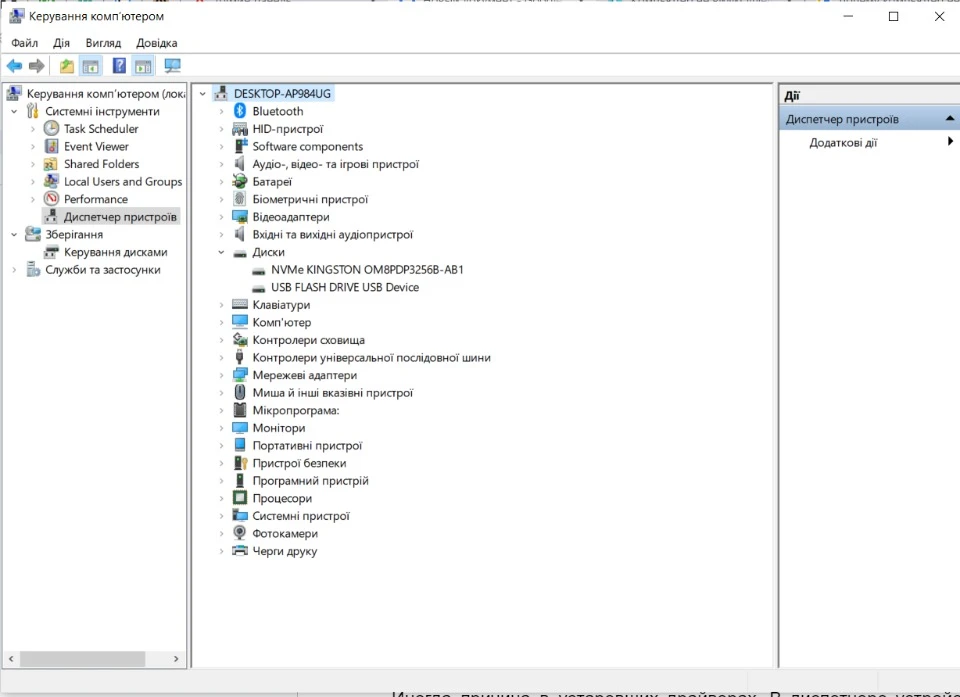
Диспетчер устройств тоже поможет найти проблему. Возможно, флешка отображается там как неизвестное устройство. Такая проблемная флешка помечается в диспетчере устройств восклицательным или вопросительным знаком.
Вызвать диспетчер устройств можно разными способами. Один из них такой: кликните ПКМ по иконке “Этот компьютер” на рабочем столе – “Управление” – “Диспетчер устройств”.
Попробуйте удалить накопитель оттуда и обновить конфигурацию оборудования. А если есть код ошибки – выясните, что он означает и выполните поиск в интернете.
На иллюстрации – нормально работающая флешка.
Переустановка драйверов USB
Иногда причина в устаревших драйверах. В диспетчере устройств удалите все USB концентраторы.
Затем обновите конфигурацию оборудования. Windows установит новые драйвера для USB.
Проверка системной службы USBSTOR
Служба USBSTOR отвечает за доступ к USB-накопителям. Иногда из-за неправильных настроек она не запускается. Чтобы проверить службу, откройте редактор реестра.
Нажмите уже знакомую вам комбинацию клавиш Win+R и введите regedit. Это запустит редактор реестра.
Перейдите в раздел HKEY_LOCAL_MACHINE\SYSTEM\CurrentControlSet\Services\USBSTOR.
Посмотрите на значение параметра Start. Если там стоит 4, служба выключена. Измените значение на 3 и перезагрузите компьютер.
Удаление старых драйверов USB устройств
Иногда причина проблемы кроется в конфликтующих USB-драйверах. В этом случае решение одно – удалите все, а система затем заново установит необходимое. Например, можно воспользоваться программой DriveCleanup. Она распространяется в виде ZIP-архива. Скачайте этот архив к себе на компьютер, разархивируйте и запустите файл drivecleanup.exe. Наблюдайте удаление драйверов из своей операционной системы. После перезагрузки Windows установит все необходимые драйвера для всех USB-устройств. Альтернатива способу – использование специального софта Privazer или USBOblivion.
Исправление ошибок в реестре

Иногда "виноваты" неправильные значения в реестре Windows. Чтобы проверить, откройте редактор реестра. Удалите параметры UpperFilters и LowerFilters в разделе HKEY_LOCAL_MACHINE\SYSTEM\CurrentControlSet\Control\Class. А также подключ RemovableStorageDevices в разделе HKEY_LOCAL_MACHINE\SOFTWARE\Policies\Microsoft\Windows. Перезагрузите компьютер и попробуйте подключить флешку снова.
Что делать, если Windows не видит флеш-накопитель после установки или обновления
В этом случае также рекомендуем вам использовать программу USBOblivion. Отметьте все галочки, как на иллюстрации.
Перезагрузите ваш компьютер, а затем снова подключите флешку. Скорее всего, теперь она у вас точно определится.
Еще одна причина неработающей флешки – вирусы, которые “захватили” ваш компьютер. Эта проблема решается регулярной проверкой вашего ПК на “зловреды” с их последующим уничтожением.
В этой статье мы постарались с вами выяснить, почему компьютер не видит флешку USB. Вирусы, устаревшие драйверы, неправильные параметры в реестре – причин много. Главное – не сдаваться и проверить все варианты по очереди. И компьютер обязательно "увидит" флешку! А если нет, остается одно: обратитесь в сервис для того, чтобы они “вытащили” с флешки важные для вас данные. После таких манипуляций придется купить новое устройство.
