


Працювати з ноутбуком часом непросто. Трапляється, комп'ютер не визначає підключену флешку, вона просто не відображається в провіднику. Буває й таке, що знімний диск видно, але відкрити його не виходить. Як бути в цих випадках? Давайте розбиратися. За допомогою наших інструкцій у вас вийде "відремонтувати" флеш-накопичувач самостійно, не звертаючись до сервісу. Але іноді все ж доведеться рухатися за складним алгоритмом – відновити дані (якщо вони вам важливі) і придбати новий пристрій.
Перевірка флешки в системній програмі "Управління дисками"
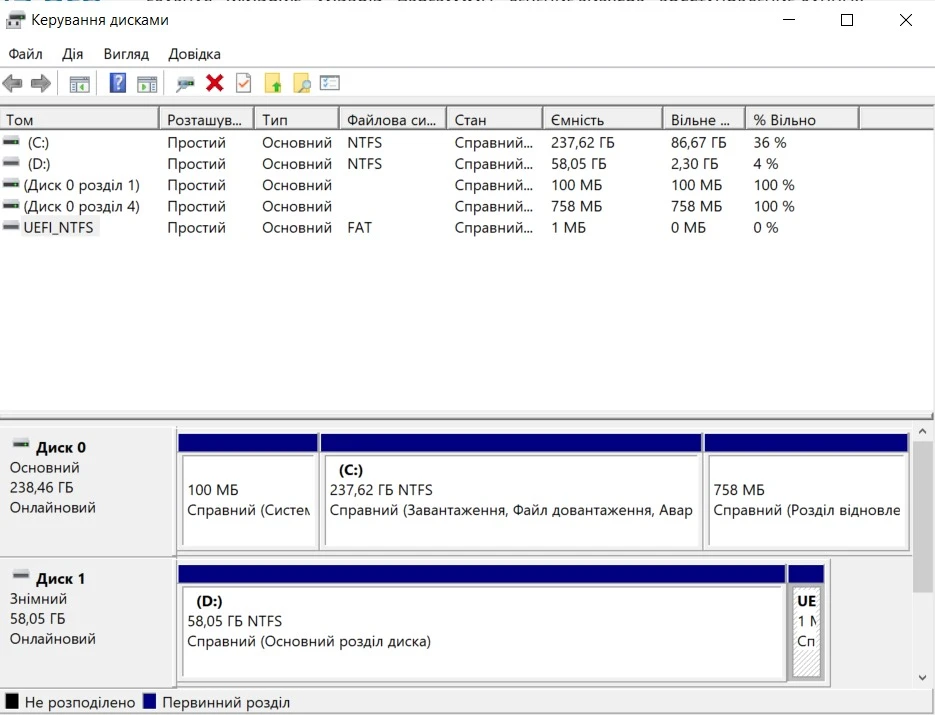
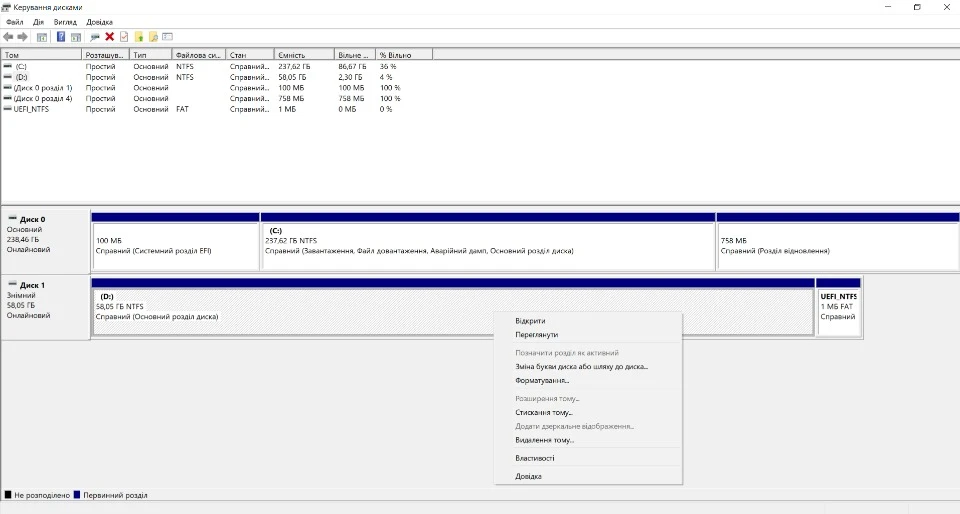
Перший можливий крок – зазирнути в "управління дисками". Відкрити його можна через меню "Пуск", командний рядок або за допомогою "золотої комбінації" клавіш Win+R. У вікні "Виконати" введіть diskmgmt.msc. Натисніть Enter. Усі розділи флешки мають бути в стані "Справний". Якщо це так, клікніть правою кнопкою миші (ПКМ) по розділу накопичувача, виберіть "Змінити букву диска" і введіть нове значення цього параметра.
Якщо диск не розпізнано або з помилкою – спробуйте ініціалізувати його. А якщо розділ позначено як не розподілений, можливо, доведеться створити новий том.
Також може бути, що файлова система флеш-накопичувача відображається як RAW. У цьому разі допоможе форматування.
Пошук несправностей у диспетчері пристроїв
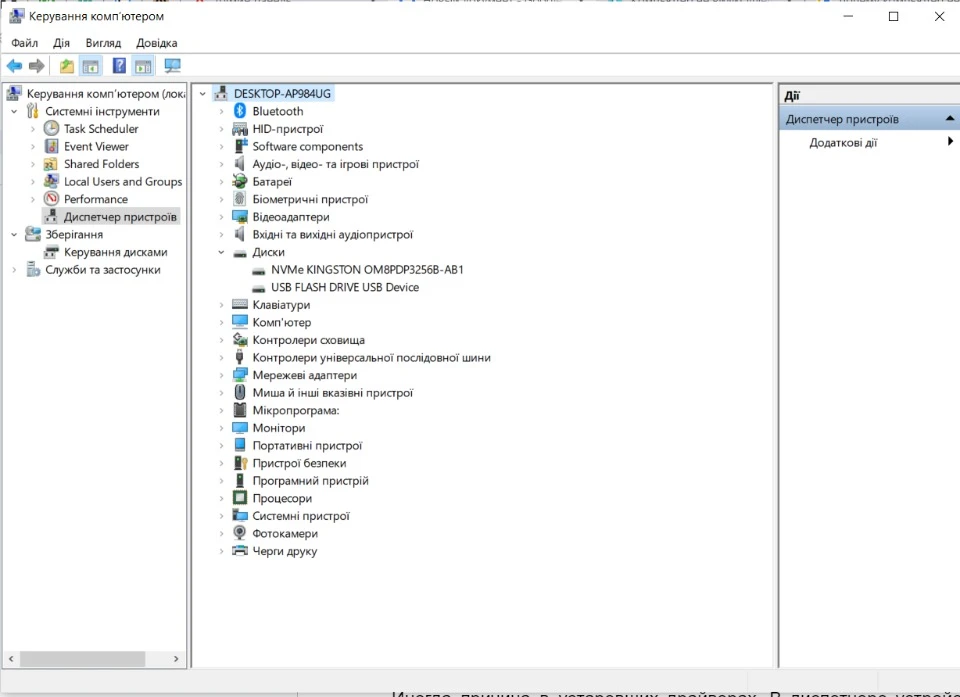
Диспетчер пристроїв теж допоможе знайти проблему. Можливо, флешка відображається там як невідомий пристрій. Така проблемна флешка позначається в диспетчері пристроїв знаком оклику або знаком запитання.
Викликати диспетчер пристроїв можна різними способами. Один із них такий: клацніть ПКМ по іконці "Цей комп'ютер" на робочому столі – "Управління" – "Диспетчер пристроїв".
Спробуйте видалити накопичувач звідти й оновити конфігурацію обладнання. А якщо є код помилки – з'ясуйте, що він означає і виконайте пошук в інтернеті.
На ілюстрації - флешка, що нормально працює.
Перевстановлення драйверів USB
Іноді причина в застарілих драйверах. У диспетчері пристроїв видаліть усі USB концентратори.
Потім оновіть конфігурацію обладнання. Windows встановить нові драйвери для USB.
Перевірка системної служби USBSTOR
Служба USBSTOR відповідає за доступ до USB-накопичувачів. Іноді через неправильні налаштування вона не запускається. Щоб перевірити службу, відкрийте редактор реєстру.
Натисніть уже знайому вам комбінацію клавіш Win+R і введіть regedit. Це запустить редактор реєстру.
Перейдіть у розділ HKEY_LOCAL_MACHINE\SYSTEM\CurrentControlSet\Services\USBSTOR. Подивіться на значення параметра Start. Якщо там стоїть 4, службу вимкнено. Змініть значення на 3 і перезавантажте комп'ютер.
Видалення старих драйверів USB пристроїв
Іноді причина проблеми криється в конфліктуючих USB-драйверах. У цьому разі рішення одне – видаліть усе, а система потім заново встановить необхідне. Наприклад, можна скористатися програмою DriveCleanup. Вона поширюється у вигляді ZIP-архіву. Скачайте цей архів до себе на комп'ютер, розархівуйте і запустіть файл drivecleanup.exe. Спостерігайте видалення драйверів зі своєї операційної системи. Після перезавантаження Windows встановить усі необхідні драйвери для всіх USB-пристроїв. Альтернатива способу – використання спеціального софту Privazer або USBOblivion.
Виправлення помилок у реєстрі
Іноді "винні" неправильні значення в реєстрі Windows. Щоб перевірити, відкрийте редактор реєстру. Видаліть параметри UpperFilters і LowerFilters у розділі HKEY_LOCAL_MACHINE\SYSTEM\CurrentControlSet\Control\Class. А також підключіть RemovableStorageDevices у розділі HKEY_LOCAL_MACHINE\SOFTWARE\Policies\Microsoft\Windows. Перезавантажте комп'ютер і спробуйте підключити флешку знову.
Що робити, якщо Windows не бачить флеш-накопичувач після встановлення або оновлення
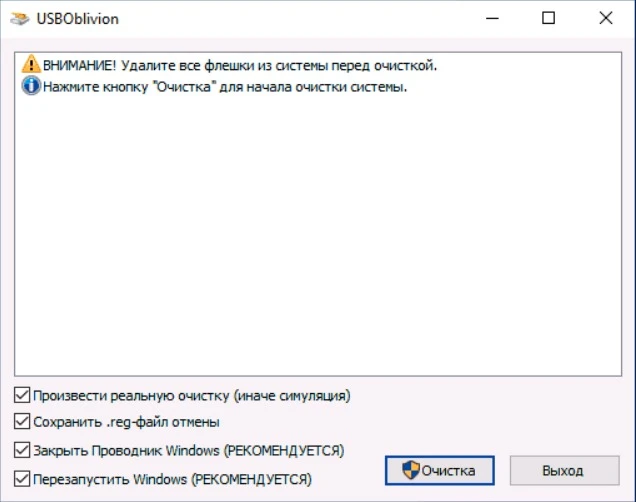
У цьому випадку також рекомендуємо вам використовувати програму USBOblivion. Відзначте всі галочки, як на ілюстрації
Перезавантажте ваш комп'ютер, а потім знову підключіть флешку. Найімовірніше, тепер вона у вас точно визначається.
Ще одна причина непрацюючої флешки – віруси, які "захопили" ваш комп'ютер. Цю проблему розв'язують регулярною перевіркою вашого ПК на "шкідники" з їх подальшим знищенням.
У цій статті ми постаралися з вами з'ясувати, чому комп'ютер не бачить флешку USB. Віруси, застарілі драйвери, неправильні параметри в реєстрі – причин багато. Головне – не здаватися і перевірити всі варіанти по черзі. І комп'ютер обов'язково "побачить" флешку! А якщо ні, залишається одне: зверніться до сервісу для того, щоб вони "витягли" з флешки важливі для вас дані. Після таких маніпуляцій доведеться купити новий пристрій.
