
Вы обновили свой компьютер до Windows 11, но по какой-то причине вам не понравилась новая версия операционной системы. Может быть, вы столкнулись с проблемами совместимости, производительности или просто не привыкли к новому интерфейсу. Не беда, вы можете отменить обновление и вернуться к Windows 10 без потери данных. В этой статье мы расскажем вам, как выполнить даунгрейд с Windows 11 до Windows 10 3 разными способами.
Рекомендуем прочитать: В ChatGPT появилось 6 новых функций: как они помогут вашей работе?
Откат к Windows 10 встроенными инструментами
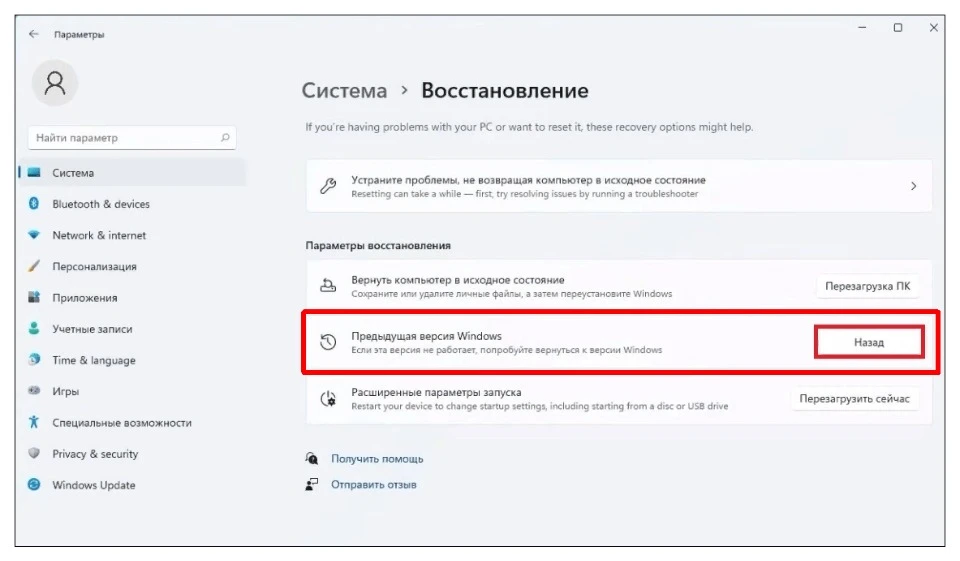
Самый простой и безопасный способ откатиться к Windows 10 – это использовать встроенную функцию восстановления системы. Она позволяет вам вернуться к предыдущей версии Windows в течение 10 дней после обновления. Для этого вам нужно:
- Открыть приложение Настройки (можно нажать Win+I);
- Перейти в раздел Система – Восстановление;
- Найти пункт перехода на предыдущую версию Windows 10 и нажать на кнопку “Назад”;
- Следовать инструкциям на экране, выбрав причину отката и подтвердив свое решение;
- Подождать, пока система выполнит процесс отката. Это может занять некоторое время, в зависимости от скорости вашего компьютера и объема данных.
- После перезагрузки вы увидите рабочий стол Windows 10 с сохраненными настройками и файлами.
Откат до Windows 10 при помощи загрузочной флешки
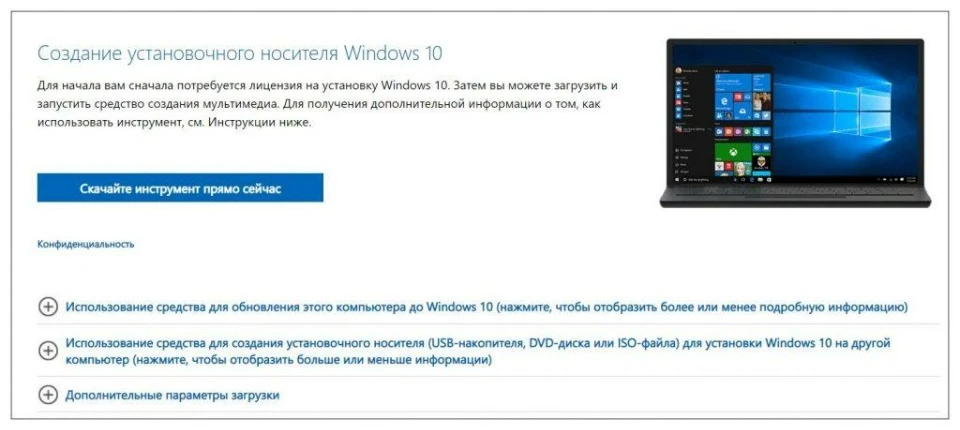
Если вы пропустили срок в 10 дней или по какой-то причине не можете использовать встроенную функцию восстановления, вы можете откатиться к Windows 10 при помощи загрузочной флешки. Для этого вам нужно:
- Создать загрузочный носитель с Windows 10 на флешке, используя утилиту Media Creation Tool с официального сайта Microsoft.
- Войти в BIOS/UEFI и установить приоритет загрузки с внешнего носителя. Вставить загрузочную флешку в USB-порт и перезагрузить компьютер. Система автоматически начнет установку с внешнего загрузчика.
- Пройти процедуру установки, выбрав тип установки "Пользовательская". Указать раздел диска, на котором установлен Windows 11, и нажать на кнопку Форматировать. Это удалит все данные с этого раздела, поэтому перед этим убедитесь, что вы сделали резервную копию важных файлов.
- Продолжить установку Windows 10 на очищенный раздел диска. После завершения установки вы с
Откат с помощью командной строки
Еще один способ откатиться к Windows 10 – это использовать командную строку. Этот метод подходит для опытных пользователей, которые знают, как работать в командной строке.
Пошаговый алгоритм:
- Запустить командную строку от имени администратора (можно нажать Win+X и выбрать пункт "Командная строка (администратор)").
- Ввести команду bcdedit /enum all и найти раздел Windows Boot Loader с описанием Windows 10. Запомнить или записать идентификатор этого раздела, который начинается с { и заканчивается на }.
- Ввести команду bcdedit /default {идентификатор} и нажать Enter. Это установит Windows 10 в качестве основной системы для загрузки.
- Перезагрузить компьютер. Вы должны увидеть меню выбора операционной системы, где нужно выбрать Windows 10.
- После входа в Windows 10 вы можете удалить Windows 11, используя дисковую утилиту или другие средства.
Как продлить период отката до 60 дней?
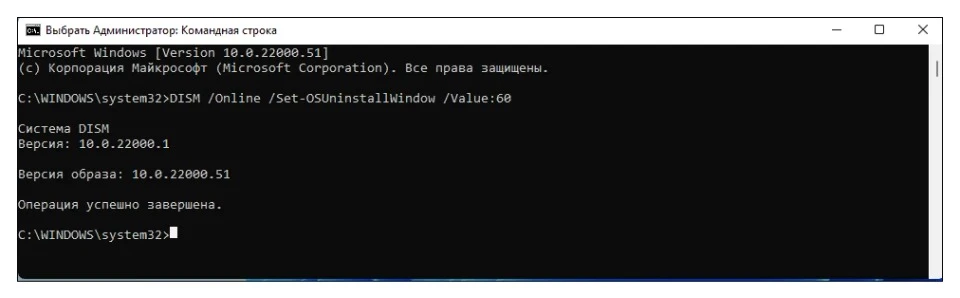
Если с момента обновления операционной системы прошло более 10 дней, с откатом могут быть проблемы. Но не все знают, что Microsoft продлила период отката до 60 дней.
Чтобы увеличить выделенный разработчиком период, зайдите в “Командную строку” или Powershell в режиме администратора и введите следующую команду:
DISM /Online /Set-OSUninstallWindow /Value:60
Цифра 60 значит, что вы можете вернуться к Windows 10 не позднее чем через 60 дней после обновления до Windows 11. Мы считаем, что 10 дневного срока маловато для того чтобы оценить перспективы использования новой программной платформы. Поэтому обязательно воспользуйтесь этим инструментом, уж если решились на апгрейд операционной системы.
Обязательно прочтите: Касается неактивных аккаунтов: Google удалит все 1 декабря 2023 года