
Ви оновили свій комп'ютер до Windows 11, але з якоїсь причини вам не сподобалася нова версія операційної системи. Можливо, ви зіткнулися з проблемами сумісності, продуктивності або просто не звикли до нового інтерфейсу. Не біда, ви можете скасувати оновлення і повернутися до Windows 10 без втрати даних. У цій статті ми розповімо вам, як виконати даунгрейд з Windows 11 до Windows 10 3 різними способами.
Рекомендуємо прочитати: Найкращий час для публікацій в Instagram у 2023 році
Відкат до Windows 10 вбудованими інструментами
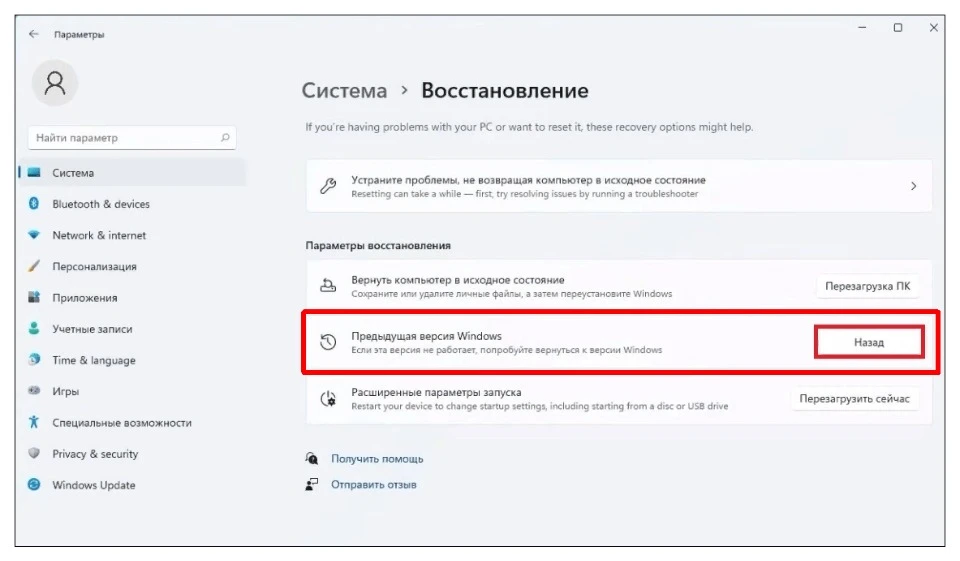
Найпростіший і найбезпечніший спосіб відкотитися до Windows 10 – це використовувати вбудовану функцію відновлення системи. Вона дозволяє вам повернутися до попередньої версії Windows протягом 10 днів після оновлення. Для цього вам потрібно:
- Відкрити додаток Налаштування (можна натиснути Win+I);
- Перейти в розділ Система – Відновлення;
- Знайти пункт переходу на попередню версію Windows 10 і натиснути на кнопку "Назад";
- Дотримуватися інструкцій на екрані, вибравши причину відкату і підтвердивши своє рішення;
- Зачекати, поки система виконає процес відкату. Це може зайняти деякий час, залежно від швидкості вашого комп'ютера та обсягу даних.
- Після перезавантаження ви побачите робочий стіл Windows 10 зі збереженими налаштуваннями і файлами.
Відкат до Windows 10 за допомогою завантажувальної флешки
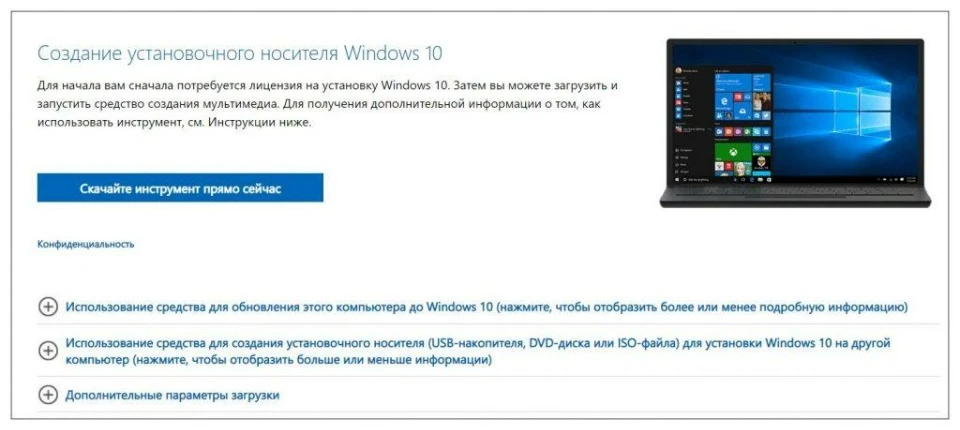
Якщо ви пропустили термін у 10 днів або з якоїсь причини не можете використовувати вбудовану функцію відновлення, ви можете відкотитися до Windows 10 за допомогою завантажувальної флешки. Для цього вам потрібно:
- Створити завантажувальний носій з Windows 10 на флешці, використовуючи утиліту Media Creation Tool з офіційного сайту Microsoft.
- Увійти в BIOS/UEFI і встановити пріоритет завантаження із зовнішнього носія. Вставити завантажувальну флешку в USB-порт і перезавантажити комп'ютер. Система автоматично почне встановлення із зовнішнього завантажувача.
- Пройти процедуру встановлення, вибравши тип встановлення "Користувацька". Вказати розділ диска, на якому встановлено Windows 11, і натиснути на кнопку Форматувати. Це видалить усі дані з цього розділу, тому перед цим переконайтеся, що ви зробили резервну копію важливих файлів.
- Продовжити встановлення Windows 10 на очищений розділ диска. Після завершення встановлення ви зможете налаштувати систему на свій розсуд.
Відкат за допомогою командного рядка
Ще один спосіб відкотитися до Windows 10 - це використовувати командний рядок. Цей метод підходить для досвідчених користувачів, які знають, як працювати в командному рядку.
Покроковий алгоритм:
- Запустити командний рядок від імені адміністратора (можна натиснути Win+X і вибрати пункт "Командний рядок (адміністратор)").
- Ввести команду bcdedit /enum all і знайти розділ Windows Boot Loader з описом Windows 10. Запам'ятати або записати ідентифікатор цього розділу, який починається з { і закінчується на }.
- Введіть команду bcdedit /default {ідентифікатор} і натисніть Enter. Це встановить Windows 10 як основну систему для завантаження.
- Перезавантажити комп'ютер. Ви маєте побачити меню вибору операційної системи, де потрібно вибрати Windows 10.
- Після входу в Windows 10 ви можете видалити Windows 11, використовуючи дискову утиліту або інші засоби.
Як продовжити період відкату до 60 днів?
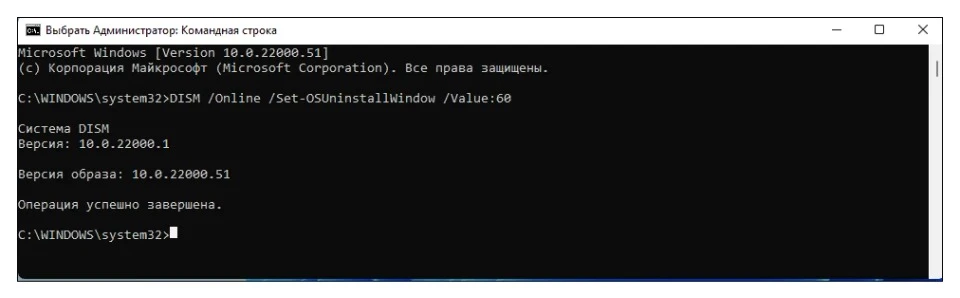
Якщо з моменту оновлення операційної системи минуло понад 10 днів, з відкатом можуть бути проблеми. Але не всі знають, що Microsoft продовжила період відкату до 60 днів.
Щоб збільшити виділений розробником період, зайдіть у "Командний рядок" або Powershell у режимі адміністратора і введіть таку команду:
DISM /Online /Set-OSUninstallWindow /Value:60
Цифра 60 означає, що ви можете повернутися до Windows 10 не пізніше ніж через 60 днів після оновлення до Windows 11. Ми вважаємо, що 10 денного терміну замало для того щоб оцінити перспективи використання нової програмної платформи. Тому обов'язково скористайтеся цим інструментом, якщо вже зважилися на апгрейд операційної системи.
Рекомендуємо прочитати: Мета працює над чат-ботами з різними характерами