
Вы недавно перешли на Linux, но не можете отказаться от привычного Microsoft Office? Установить MS Office на Linux – задача не из простых, особенно для начинающих пользователей. Однако не стоит отчаиваться! В этой статье мы подробно разберем несколько способов, как запустить любимый офисный пакет в "чужой" операционной системе.
Зачем устанавливать Microsoft Office в Linux?
Многие пользователи выбирают Linux из-за его легковесности и быстродействия даже на слабом железе. Но что делать, если вам по-прежнему необходим Microsoft Office для работы или учебы? Конечно, можно использовать альтернативы вроде LibreOffice или WPS Office, но они не всегда нормально открывают документы, созданные в офисном пакете от «Майкрософт». Чтобы избежать проблем совместимости, иногда проще инсталлировать привычный пакет программ.
Как установить Microsoft Office с помощью PlayOnLinux: пошаговая инструкция

PlayOnLinux – удобная программа для инсталляции программ Windows в Linux. Она является надстройкой над WINE. Эта аббревиатура расшифровывается как Wine Is Not an Emulator («Wine — это не эмулятор»). Wine – это своего рода посредник между Linux и Windows API, что, собственно и делает возможным запуск программ, предназначенных для Windows в операционных системах Linux.
Проблема в том, что работа с Wine также нетривиальна для новичков. Поэтому лучше будет использовать «Плэй он Линукс».
Это ПО существенно упрощает процесс инсталляции офисного пакета. Приведем пошаговую инструкцию на примере Ubuntu:
- Установите PlayOnLinux из репозитория: sudo apt install playonlinux.
- Далее введите в терминале sudo apt install winetricks winbind – так вы установите пакеты winetricks и winbind. Первый нужен для того, чтобы инсталляция Microsoft Office прошла нормалаьно, а второй нужен для того, чтобы вы могли войти в вашу учетную запись Microsoft.
- Запустите PlayOnLinux и нажмите "Установить программу".
- Выберите "Офис" и найдите Microsoft Office 2010 (более новые версии работают нестабильно).
- Следуйте инструкциям, указав путь к установочному файлу, например к предваритально скачанному ISO-образу с вашим Office.
- Дождитесь окончания установки и запустите нужное приложение из меню приложений.
Первый запуск может не сработать корректно из-за проблем с декорированием окон. Чтобы это исправить, нажмите правой кнопкой на иконку приложения, выберите "Настроить Wine" и снимите галочку "Разрешить менеджеру окон декорировать окна". Теперь все должно работать оптимально.
Используем виртуальную машину

Если вам нужны самые новые версии офиса, их придется запускать через виртуальную машину с Windows. Это более ресурсоемкий, но гарантированно работающий способ. Установите виртуализатор (например, VirtualBox), создайте виртуальную машину с Windows и установите на нее Microsoft Office 365 как обычно. Теперь вы сможете запускать офисные приложения прямо из Linux.
Настраиваем Office после установки в Linux
После установки может потребоваться немного настроить офисные приложения. Самое главное – проверить, что они запускаются в отдельных окнах, а не в полноэкранном режиме. Если окна слишком большие и неудобные, уменьшите масштаб интерфейса в настройках. Также стоит сразу подключить облачное хранилище OneDrive, чтобы не потерять документы при переустановке Linux.
Как использовать Microsoft Office без установки: работаем в браузере
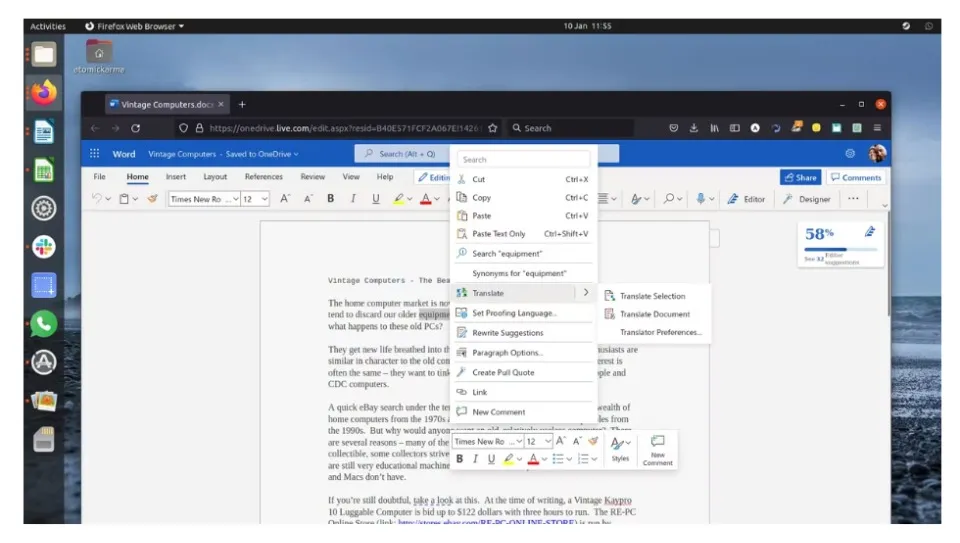
Установка MS Office в Linux – не единственный способ получить доступ к любимым приложениям. Если вам нужен только базовый функционал, можно воспользоваться Office Online прямо в браузере – https://www.office.com/. Microsoft 365 бесплатен, не требует установки и гарантирует максимальную совместимость документов. Однако Office Online сильно уступает по возможностям десктопной версии и требует постоянного интернет-соединения. В платной версии есть возможность скачивания программ на компьютер, использования ИИ для работы и другие приятные «плюшки».
Выводы
Microsoft Office можно успешно установить и использовать в Linux, даже если вы новичок. Самый простой способ – воспользоваться программой PlayOnLinux, которая возьмет на себя всю рутину установки. Для запуска новейших версий офиса придется использовать виртуальную машину с Windows. Если же вам нужен только базовый функционал, попробуйте Office Online прямо в браузере.