Ви нещодавно перейшли на Linux, але не можете відмовитися від звичного Microsoft Office? Встановити MS Office на Linux – завдання не з простих, особливо для користувачів-початківців. Однак не варто впадати у відчай! У цій статті ми детально розберемо кілька способів, як запустити улюблений офісний пакет у "чужій" операційній системі.
Навіщо встановлювати Microsoft Office у Linux?
Багато користувачів вибирають Linux через його легковажність і швидкодію навіть на слабкому залізі. Але що робити, якщо вам, як і раніше, необхідний Microsoft Office для роботи або навчання? Звичайно, можна використовувати альтернативи на кшталт LibreOffice або WPS Office, але вони не завжди нормально відкривають документи, створені в офісному пакеті від "Майкрософт". Щоб уникнути проблем сумісності, іноді простіше інсталювати звичний пакет програм.
Як встановити Microsoft Office за допомогою PlayOnLinux: покрокова інструкція

PlayOnLinux – зручна програма для інсталяції програм Windows у Linux. Вона є надбудовою над WINE. Ця абревіатура розшифровується як Wine Is Not an Emulator ("Wine – це не емулятор"). Wine – це свого роду посередник між Linux і Windows API, що, власне, і уможливлює запуск програм, призначених для Windows в операційних системах Linux.
Проблема в тому, що робота з Wine також нетривіальна для новачків. Тому краще буде використовувати "Плей он Лінукс".
Це ПЗ істотно спрощує процес інсталяції офісного пакета. Наведемо покрокову інструкцію на прикладі Ubuntu:
- Встановіть PlayOnLinux із репозиторію: sudo apt install playonlinux.
- Далі введіть у терміналі sudo apt install winetricks winbind – так ви встановите пакет winetricks і winbind. Перший потрібен для того, щоб інсталяція Microsoft Office пройшла нормально, а другий потрібен для того, щоб ви могли увійти у ваш обліковий запис Microsoft.
- Запустіть PlayOnLinux і натисніть "Встановити програму".
- Виберіть "Офіс" і знайдіть Microsoft Office 2010 (новіші версії працюють нестабільно).
- Дотримуйтесь інструкцій, вказавши шлях до інсталяційного файлу, наприклад до попередньо викачаного ISO-образу з вашим Office.
- Почекайте закінчення встановлення і запустіть потрібний додаток з меню додатків.
Перший запуск може не спрацювати коректно через проблеми з декоруванням вікон. Щоб це виправити, натисніть правою кнопкою на іконку програми, виберіть "Налаштувати Wine" і зніміть галочку "Дозволити менеджеру вікон декорувати вікна". Тепер усе має працювати оптимально.
Використовуємо віртуальну машину

Якщо вам потрібні найновіші версії офісу, їх доведеться запускати через віртуальну машину з Windows. Це більш ресурсомісткий, але гарантовано працюючий спосіб. Встановіть віртуалізатор (наприклад, VirtualBox), створіть віртуальну машину з Windows і встановіть на неї Microsoft Office 365 як зазвичай. Тепер ви зможете запускати офісні додатки прямо з Linux.
Налаштовуємо Office після встановлення в Linux
Після встановлення може знадобитися трохи налаштувати офісні додатки. Найголовніше – перевірити, що вони запускаються в окремих вікнах, а не в повноекранному режимі. Якщо вікна занадто великі та незручні, зменшіть масштаб інтерфейсу в налаштуваннях. Також варто одразу підключити хмарне сховище OneDrive, щоб не втратити документи під час перевстановлення Linux.
Як використовувати Microsoft Office без встановлення: працюємо в браузері
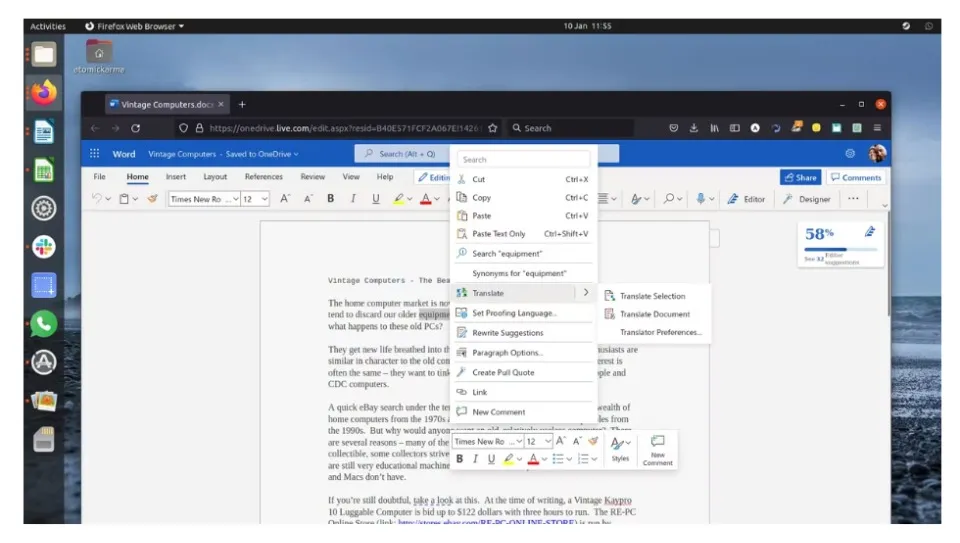
Встановлення MS Office в Linux – не єдиний спосіб отримати доступ до улюблених додатків. Якщо вам потрібен тільки базовий функціонал, можна скористатися Office Online прямо в браузері – https://www.office.com/. Microsoft 365 безкоштовний, не потребує встановлення і гарантує максимальну сумісність документів. Однак Office Online сильно поступається за можливостями десктопній версії і вимагає постійного інтернет-з'єднання. У платній версії є можливість скачування програм на комп'ютер, використання ШІ для роботи та інші приємні "плюшки".
Висновки
Microsoft Office можна успішно встановити і використовувати в Linux, навіть якщо ви новачок. Найпростіший спосіб – скористатися програмою PlayOnLinux, яка візьме на себе всю рутину встановлення. Для запуску новітніх версій офісу доведеться використовувати віртуальну машину з Windows. Якщо ж вам потрібен тільки базовий функціонал, спробуйте Office Online прямо в браузері.