С выходом Windows 11 корпорация Microsoft решила «позаботиться» о безопасности пользователей, включив шифрование BitLocker по умолчанию. Однако, как показывает практика, эта функция превратилась в ловушку для неподготовленных владельцев ПК и ноутбуков. Василий Дорин, инженер по восстановлению данных с 20-летним стажем, делится тревожными примерами из своей лаборатории.
Я ничего не включал!»: как пользователи теряют доступ к своим файлам
Василий отмечает, что большинство людей даже не подозревают о шифровании диска. Обновление системы или сбой BIOS могут привести к тому, что Windows потребует ключ восстановления. А его нет:
- Нет учетной записи Microsoft — ключ хранится в облаке, но многие используют локальные аккаунты.
- Нет резервной копии — пользователи уверены, что «все работает», пока не столкнутся с ошибкой.
- TPM-модуль подводит — аппаратный компонент, ответственный за шифрование, иногда дает сбой.
Пример из практики:
Клиент, обновивший Windows «на ходу», после перезагрузки увидел экран BitLocker с требованием ключа. Ни паролей, ни доступа к облаку — данные оказались заблокированы навсегда.
Совет эксперта: как избежать цифровой ловушки
Василий Дорин дает четкие рекомендации:
- Резервное копирование — святое. Храните копии данных на внешних носителях или в независимых облачных сервисах.
- Отключите BitLocker, если не готовы к рискам. Инструкции по отключению легко найти в интернете — это займет 10 минут.
- Проверьте настройки сейчас. Убедитесь, что шифрование не активировано без вашего ведома.
Как отключить BitLocker в Windows 11: пошаговая инструкция
Если вы решили отказаться от автоматического шифрования, вот проверенные способы отключения BitLocker. Важно: перед началом сохраните ключ восстановления (если он у вас есть) и сделайте резервную копию данных! Алгоритм ваших действий:
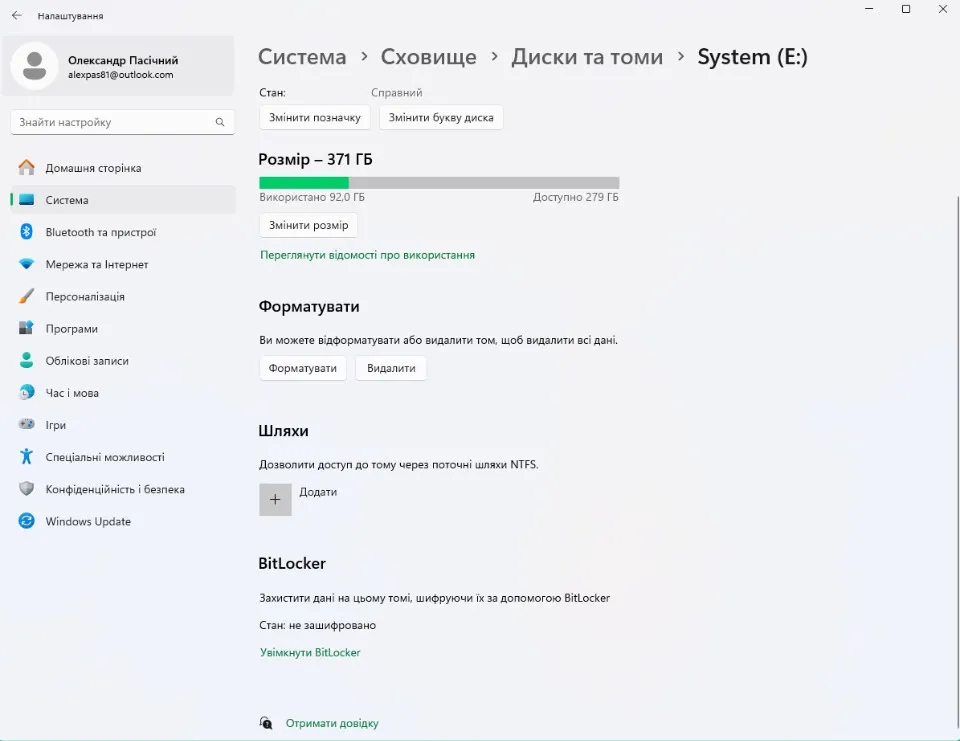
- Откройте Параметры Windows (Win + I) → Система → Хранилище.
- Перейдите в «Дополнительные параметры хранилища» → «Параметры дисков и томов».
- Найдите нужный диск, выберите «Свойства» → «Отключить BitLocker».
Важные нюансы:
- Не прерывайте процесс! Если выключить ПК во время расшифровки, данные могут повредиться.
- TPM-модуль: на некоторых устройствах отключение BitLocker требует сброса настроек Trusted Platform Module (TPM) в BIOS/UEFI.
- Локальная учетная запись: если BitLocker активирован через учетную запись Microsoft, убедитесь, что вы вошли в нее перед отключением.
Почему Microsoft рискует вашими данными?
Автоматическое шифрование — часть глобальной стратегии безопасности, но реализация оставляет желать лучшего. Пользователи не получают четких уведомлений, а ключи восстановления «прячутся» в облаке. Как итог — тысячи людей теряют доступ к рабочим документам, фото и другим важным файлам.
Василий подчеркивает:
«BitLocker создан для защиты, но часто защищает данные от самого владельца. Если вы не ИТ-специалист, лучше откажитесь от шифрования или сохраните ключ на бумаге».
Истории, которые Василий Дорин видит каждый день, — это напоминание: даже «надежные» функции вроде BitLocker требуют осознанного подхода. Проверьте свои настройки, сделайте бэкап и помните — ваши данные в ваших руках.
Если ваш диск уже заблокирован — не паникуйте. Обращайтесь к профессионалам, но лучше предотвратить проблему, чем восстанавливать потерянное.
Источник: YouTube