З виходом Windows 11 корпорація Microsoft вирішила "подбати" про безпеку користувачів, увімкнувши шифрування BitLocker за замовчуванням. Однак, як показує практика, ця функція перетворилася на пастку для непідготовлених власників ПК і ноутбуків. Василь Дорін, інженер із відновлення даних із 20-річним стажем, ділиться тривожними прикладами зі своєї лабораторії.
Я нічого не вмикав!": як користувачі втрачають доступ до своїх файлів
Василь зазначає, що більшість людей навіть не підозрюють про шифрування диска. Оновлення системи або збій BIOS можуть призвести до того, що Windows вимагатиме ключ відновлення. А його немає:
- Немає облікового запису Microsoft - ключ зберігається в хмарі, але багато хто використовує локальні акаунти.
- Немає резервної копії – користувачі впевнені, що "все працює", поки не зіткнуться з помилкою.
- TPM-модуль підводить – апаратний компонент, відповідальний за шифрування, іноді дає збій.
Приклад із практики:
Клієнт, який оновив Windows "на ходу", після перезавантаження побачив екран BitLocker з вимогою ключа. Ні паролів, ні доступу до хмари - дані виявилися заблоковані назавжди.
Порада експерта: як уникнути цифрової пастки
Василь Дорін дає чіткі рекомендації:
- Резервне копіювання – святе. Зберігайте копії даних на зовнішніх носіях або в незалежних хмарних сервісах.
- Вимкніть BitLocker, якщо не готові до ризиків. Інструкції з відключення легко знайти в інтернеті – це займе 10 хвилин.
- Перевірте налаштування зараз. Переконайтеся, що шифрування не активовано без вашого відома.
Як вимкнути BitLocker у Windows 11: покрокова інструкція
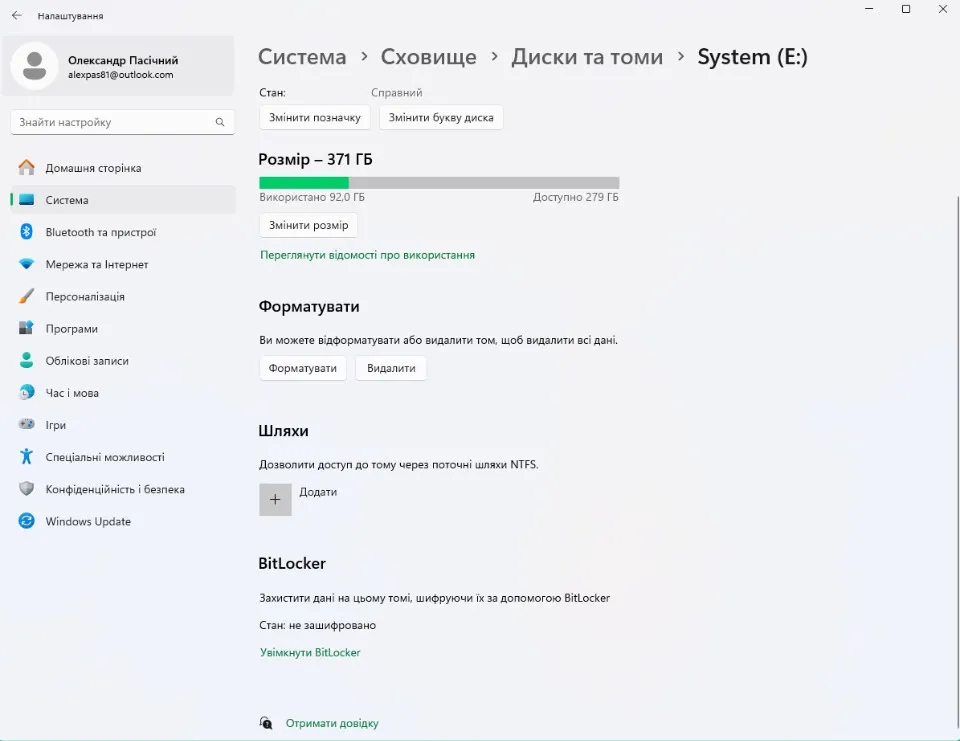
Якщо ви вирішили відмовитися від автоматичного шифрування, ось перевірені способи відключення BitLocker. Важливо: перед початком збережіть ключ відновлення (якщо він у вас є) і зробіть резервну копію даних! Алгоритм ваших дій:
- Відкрийте Параметри Windows (Win + I) → Система → Сховище.
- Перейдіть у "Додаткові параметри сховища" → "Параметри дисків і томів".
- Знайдіть потрібний диск, виберіть "Властивості" → "Відключити BitLocker".
Важливі нюанси:
- Не переривайте процес! Якщо вимкнути ПК під час розшифровки, дані можуть пошкодитися.
- TPM-модуль: на деяких пристроях вимкнення BitLocker вимагає скидання налаштувань Trusted Platform Module (TPM) у BIOS/UEFI.
- Локальний обліковий запис: якщо BitLocker активовано через обліковий запис Microsoft, переконайтеся, що ви увійшли в нього перед вимкненням.
Чому Microsoft ризикує вашими даними?
Автоматичне шифрування – частина глобальної стратегії безпеки, але реалізація залишає бажати кращого. Користувачі не отримують чітких повідомлень, а ключі відновлення "ховаються" в хмарі. Як підсумок – тисячі людей втрачають доступ до робочих документів, фото та інших важливих файлів.
Василь підкреслює:
"BitLocker створений для захисту, але часто захищає дані від самого власника. Якщо ви не ІТ-фахівець, краще відмовтеся від шифрування або збережіть ключ на папері".
Історії, які Василь Дорін бачить щодня, – це нагадування: навіть "надійні" функції на кшталт BitLocker вимагають усвідомленого підходу. Перевірте свої налаштування, зробіть бекап і пам'ятайте - ваші дані у ваших руках.
Якщо ваш диск уже заблокований – не панікуйте. Звертайтеся до професіоналів, але краще запобігти проблемі, ніж відновлювати втрачене.
Джерело: YouTube