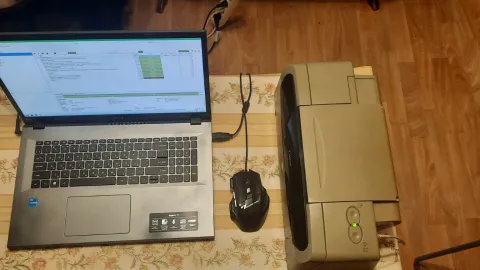
Виробники комп’ютерів, принтерів, іншого апаратного забезпечення та операційної системи Windows знаходяться у змові — на новий ноутбук ви не встановите стару операційну систему, системні вимоги до нових ОС весь час зростають, нові програмні платформи не підтримують старі принтери, сканери та інше залізо.
Я придбав ноутбук Acer Aspire 3. На нього встановилася тільки Windows 11 — під «десятку» драйверів не було.
Для друку використовував Canon IP 1500 — цьому принтеру більше 15 років — він пам’ятає часи моєї молодості. Приєднавши USB кабель від принтера до ноутбуку, я був неприємно вражений: характерний звук повідомив про те, що Windows «побачила» принтер, але не відбулося нічого. Скачування драйверу з просторів інтернету, як це буває зазвичай, не почалося. Та вихід знайшовся — я приєднав принтер до старого ноутбуку Toshiba з Windows 7.
Та незабаром виявилася вся «половинчастість» цього рішення. Для того, щоб роздрукувати вордівський файл, потрібно було:
- Діставати флешку;
- Записувати на неї файл;
- Прибирати з робочого столу новий ноутбук;
- Ставити старий;
- Переносити файл на робочий стіл (є тільки два роз’єми, які розташовані поряд).
Такі «танці з бубном» мені надоїли, і я вирішив встановити віртуальну Windows XP всередині Windows 11. А далі використати «рідний» драйвер Canon IP 1500.
Що я робив?
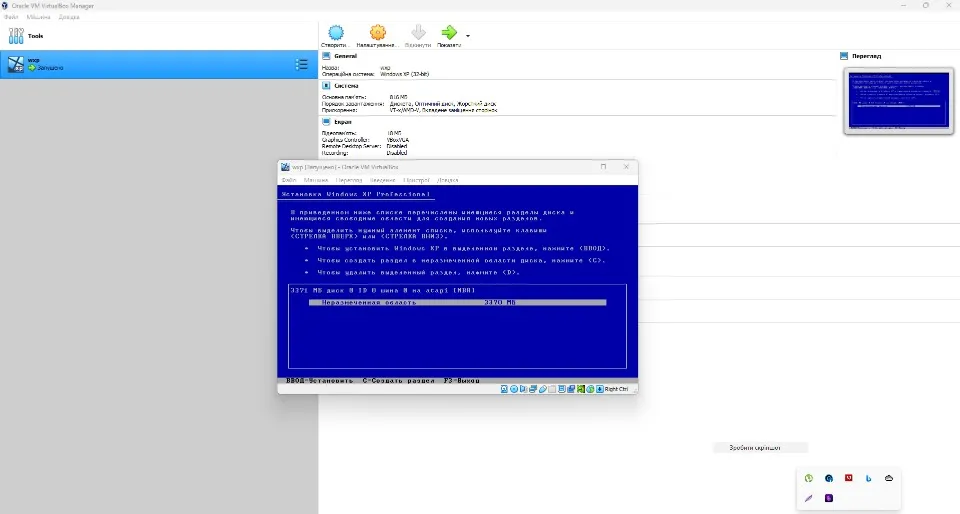
Послідовність моїх дій була такою. Для початку я завантажив програму Oracle VirtualBox. Актуальна версія, 7.0.10, не захотіла працювати — при запуску гостьової операційної системи вона видавала помилку. Я користувач досвідчений — завантажив версію 6.1.26.
Після встановлення потрібно в програмі натиснути кнопку «Створити», на наступних кроках введіть об’єм оперативної пам’яті, об’єм жорсткого диску (динамічний чи фіксований диск). Також потрібно вказати файл iso — з образом операційної системи для встановлення. Я обрав ZverDVD — колись успішно «юзав» цю збірку.
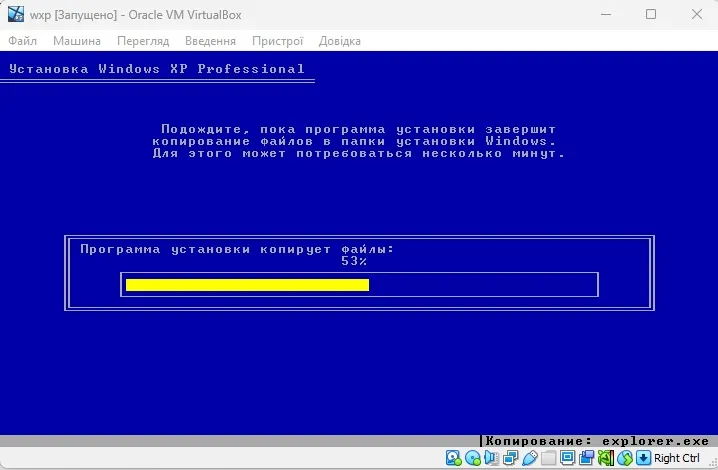
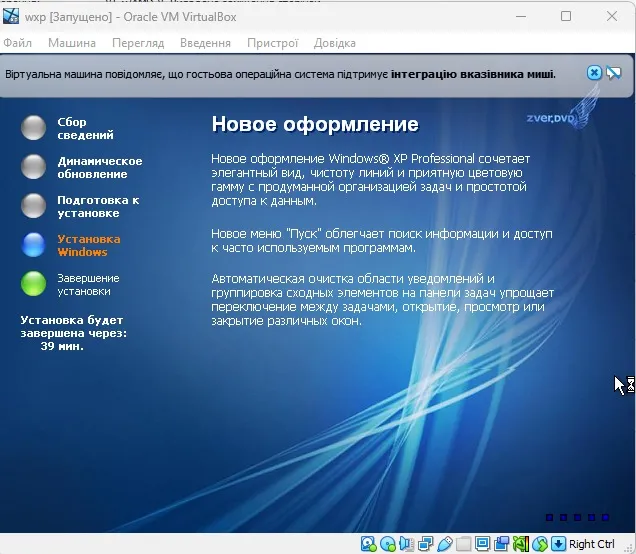
Далі — запустив операційну систему і, попиваючи гарячий чай, я спостерігав за процесом встановлення операційної системи.
Наступний крок — скачування драйверу принтера. На фізичній ОС створив окрему теку — вона буде спільною з віртуальною операційною системою.
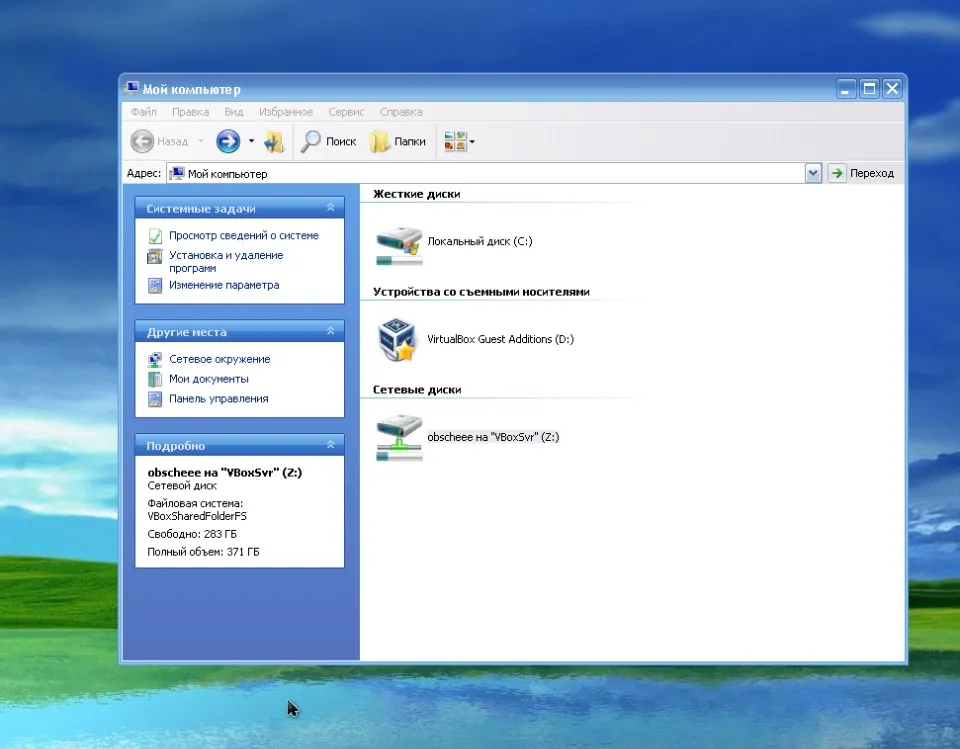
В налаштуваннях VirtualBox задайте спільну теку. Оберіть папку, яку ви створили на попередньому кроці. Покладіть у папку заздалегідь розрархівовану папку з драйверами.
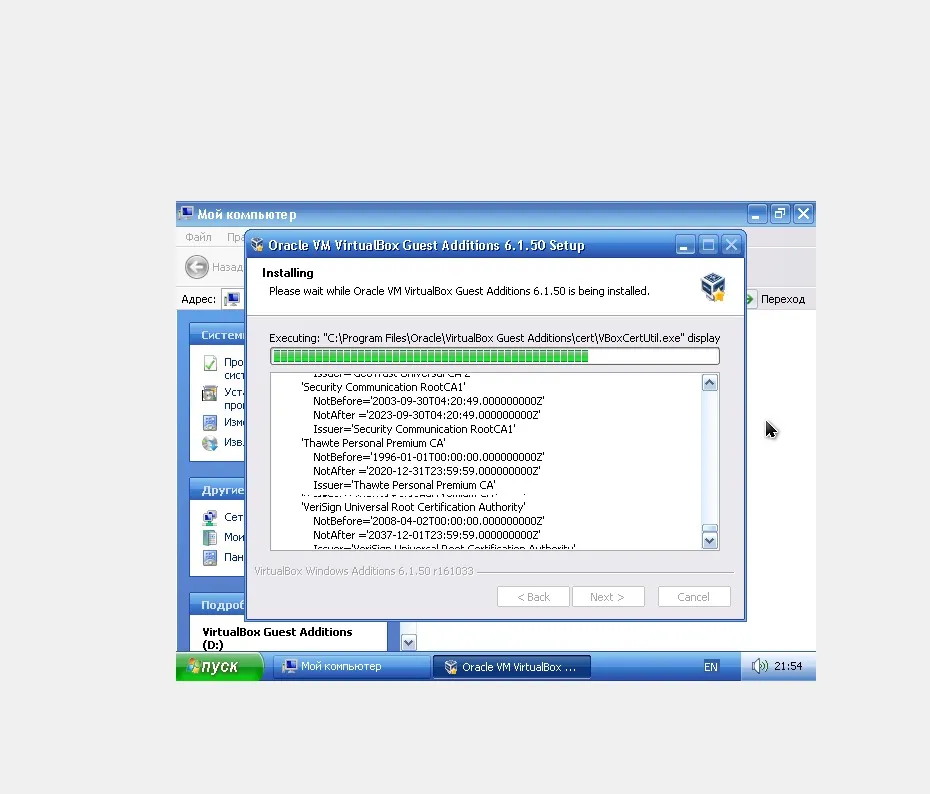
Перейдіть в «гостьову» Windows XP та встановіть доповнення — VirtualBox Guest Additions. Після цього в папці «Мій комп’ютер» Windows XP з’явиться тека з драйверами і можна буде починати встановлення.
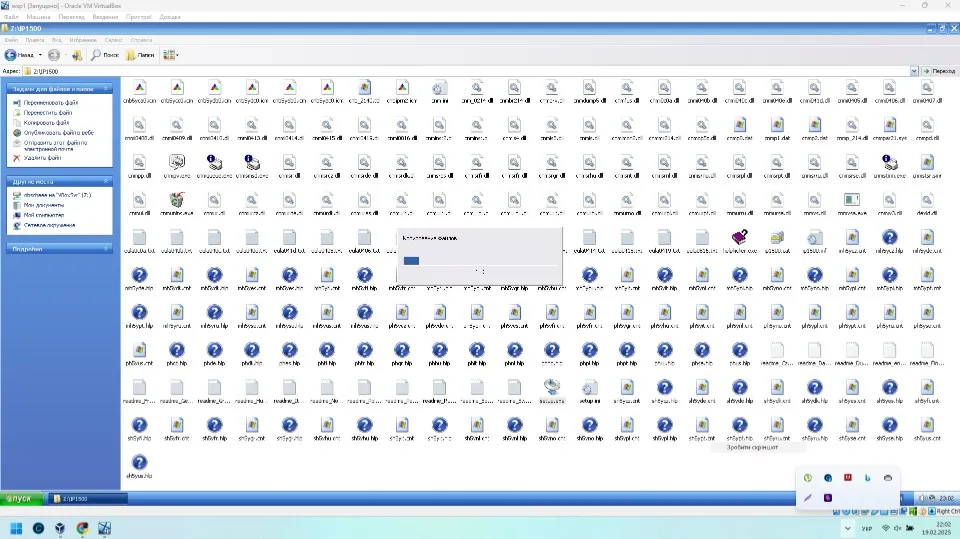
На нижній панелі VirtualBox є значок у вигляді USB. Потрібно натиснути на цій іконці правою кнопкою миші, обравши Canon IP 1500. Процесс встановлення буде закінчено.
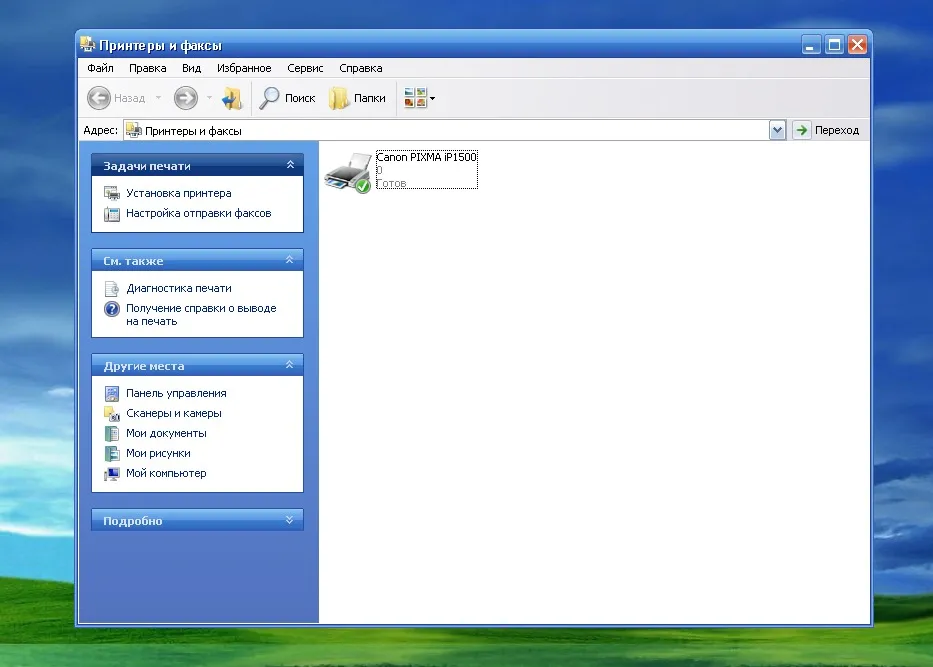
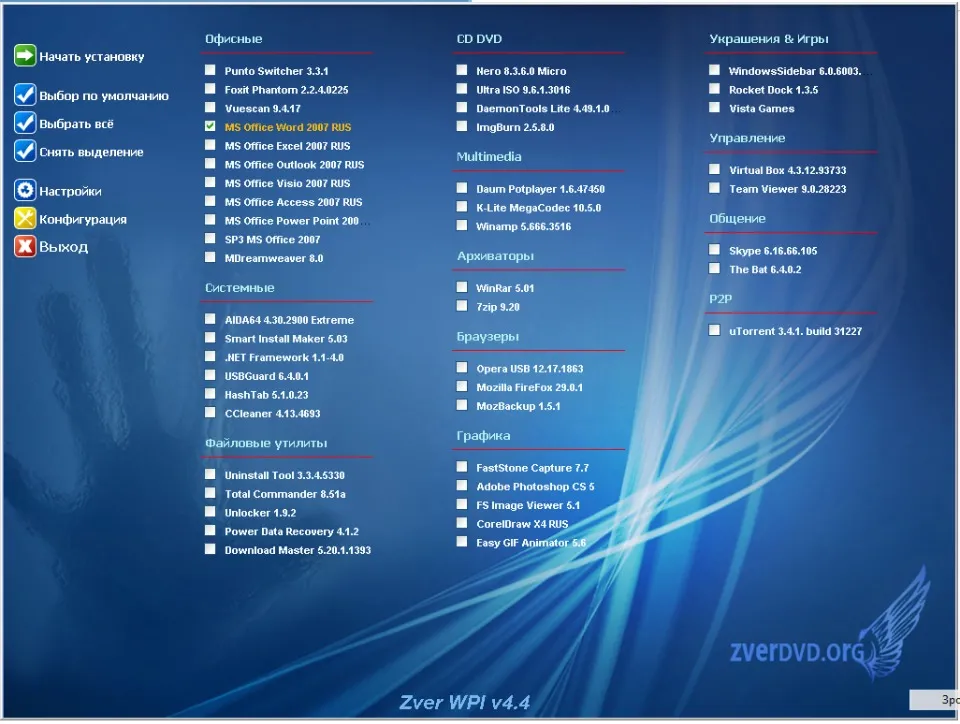
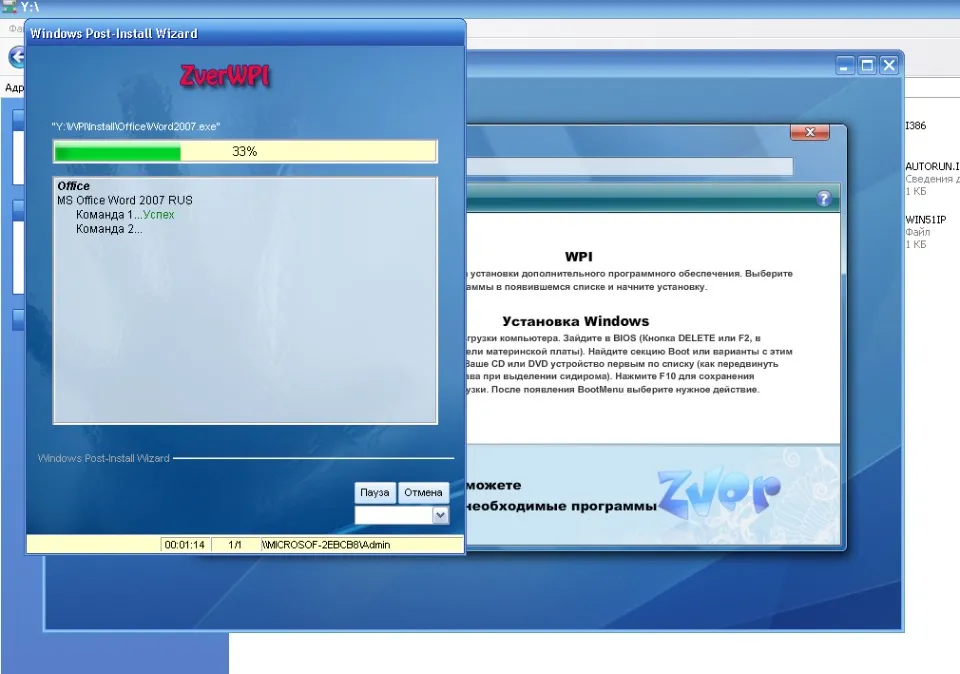
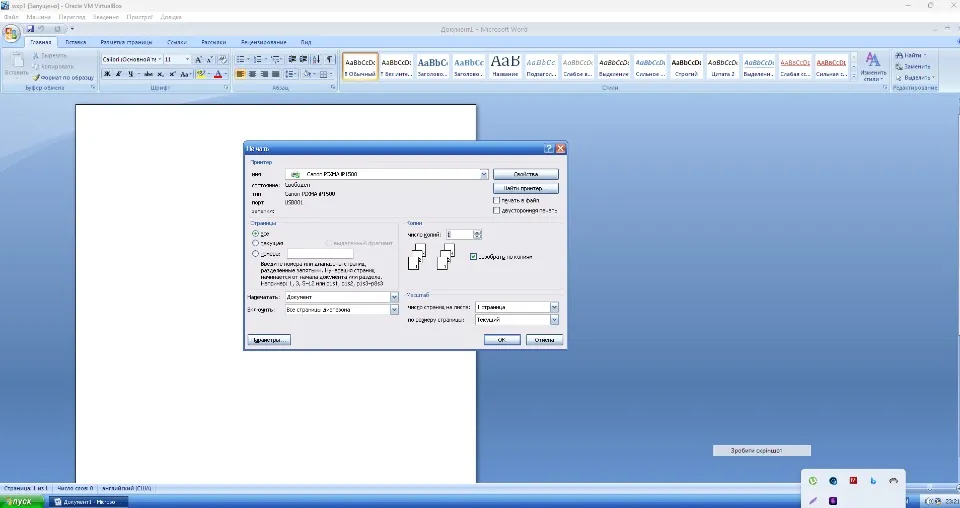
Натиснувши на «Пуск» — «Принтеры и факсы», я побачив Canon Pixma IP1500. Після цього залишається лише встановити «Ворд» у гостьовій ОС — і можна друкувати потрібні файли без непотрібних «танців з бубном».