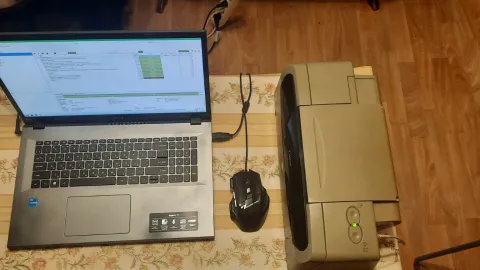
Производители компьютеров, принтеров, другого аппаратного обеспечения и операционной системы Windows находятся в сговоре - на новый ноутбук вы не установите старую операционную систему, системные требования к новым ОС все время растут, новые программные платформы не поддерживают старые принтеры, сканеры и прочее железо. Именно так и произошло со мной – я приобрел ноутбук Acer Aspire 3. На него установилась только Windows 11 – под "десятку" драйверов не было.
Для печати использовал Canon IP 1500 - этому принтеру более 15 лет – он помнит времена моей молодости. Подсоединив USB кабель от принтера к ноутбуку, я был неприятно поражен: характерный звук сообщил о том, что Windows "увидела" принтер, но не произошло ничего. Скачивания драйвера с просторов интернета, как это бывает обычно, не произошло. Но выход нашелся – я подключил принтер к старому ноутбуку Toshiba с Windows 7.
Но вскоре обнаружилась вся "половинчатость" этого решения. Для того, чтобы распечатать вордовский файл, нужно было:
- Доставать флешку;
- Записывать на нее файл;
- Убирать с рабочего стола новый ноутбук;
- Ставить старый;
- Переносить файл (есть только два разъема, которые расположены рядом).
Такие "танцы с бубном" мне надоели, и я решил установить виртуальную Windows XP внутри Windows 11. А дальше использовать "родной" драйвер Canon IP 1500.
Что я делал?
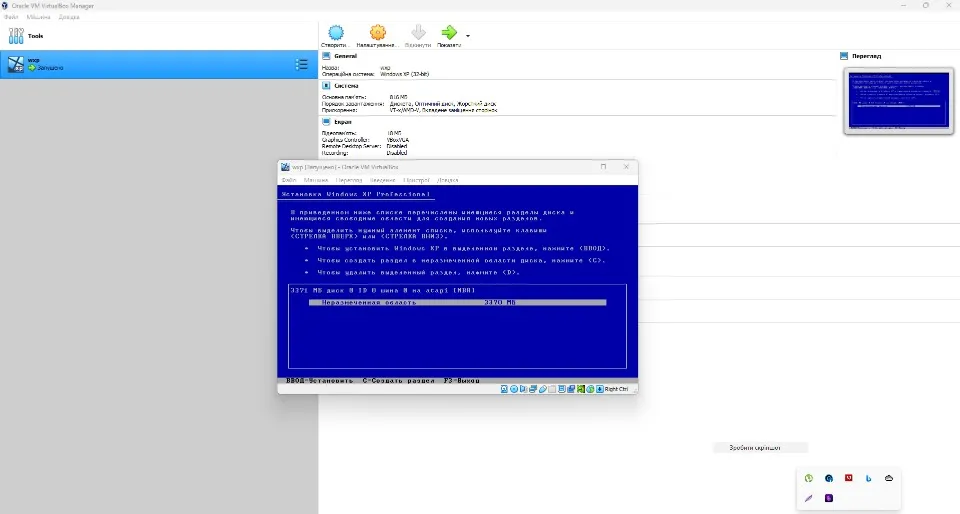
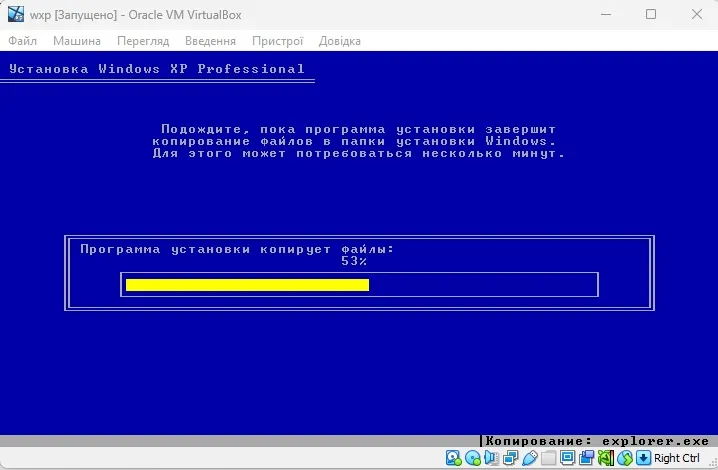
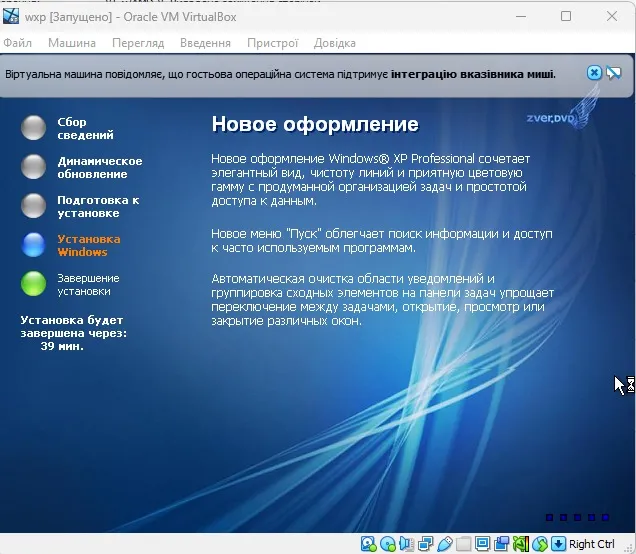
Последовательность моих действий была следующей. Для начала я скачал программу Oracle VirtualBox. Актуальная версия, 7.0.10, не захотела работать – при запуске операционной системы она выдавала ошибку. Я пользователь опытный - скачал версию 6.1.26.
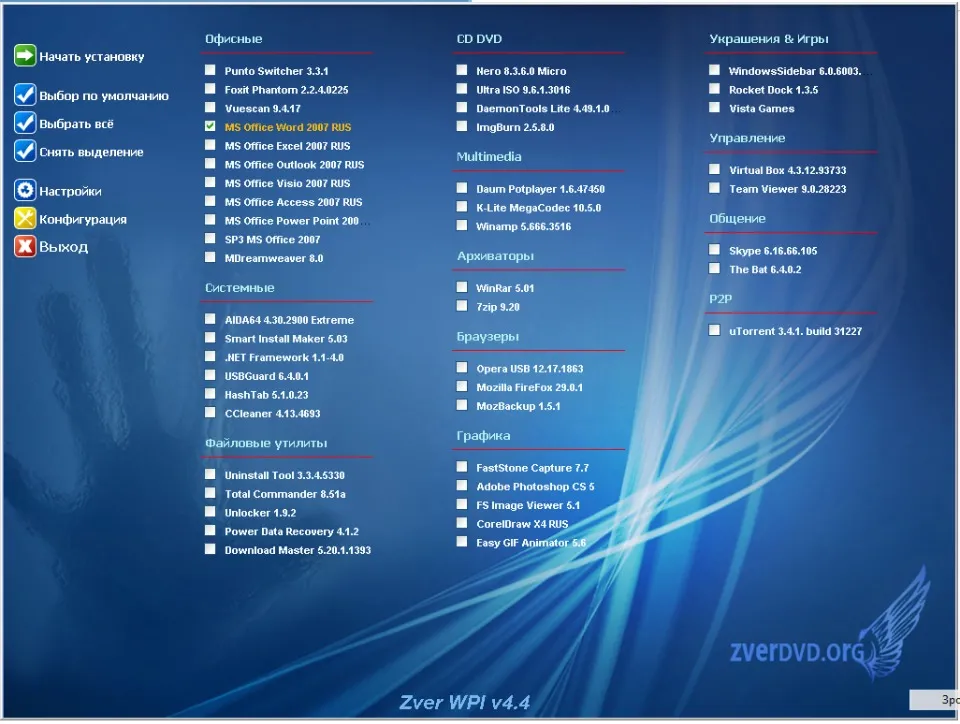
После установки нужно в программе нажать кнопку "Создать", на следующих шагах введите объем оперативной памяти, объем жесткого диска (динамический или фиксированный диск). Также нужно указать файл iso – с образом операционной системы для установки. Я выбрал ZverDVD – когда-то успешно "юзал" эту сборку.
Далее – запустил операционную систему и, попивая, горячий чай, я наблюдал за процессом установки операционной системы.
Следующий шаг – скачивание драйвера принтера. На физической ОС создайте отдельную папку – она будет общей с виртуальной операционной системой.
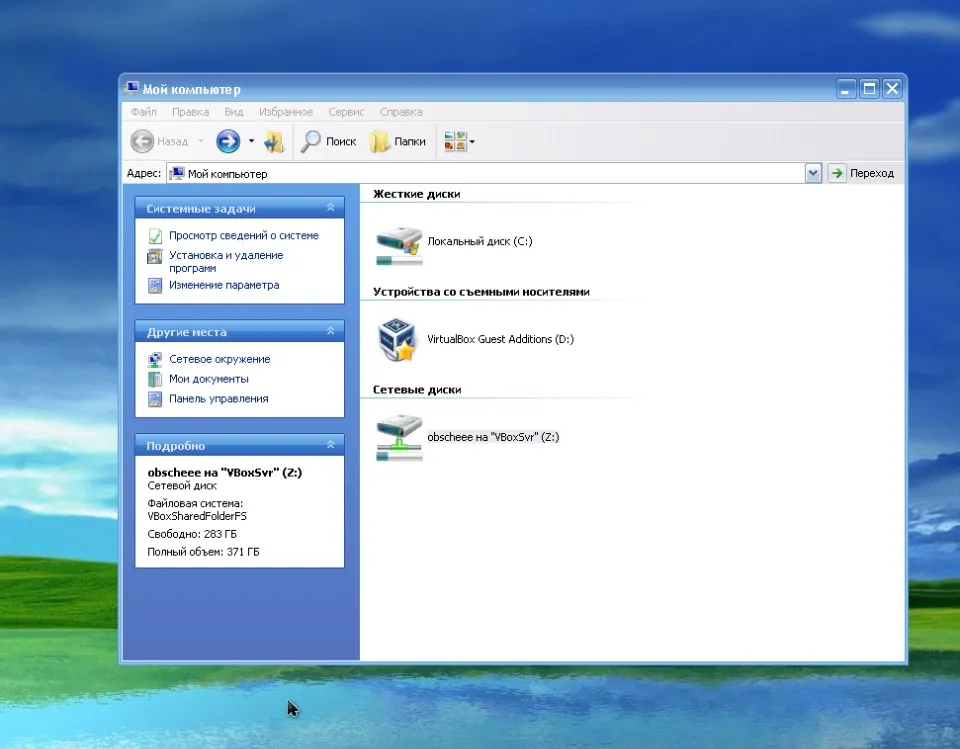
В настройках VirtualBox задайте общую папку. Выберите папку, которую вы создали на предыдущем шаге. Положите в папку заранее разархивированную папку с драйверами.
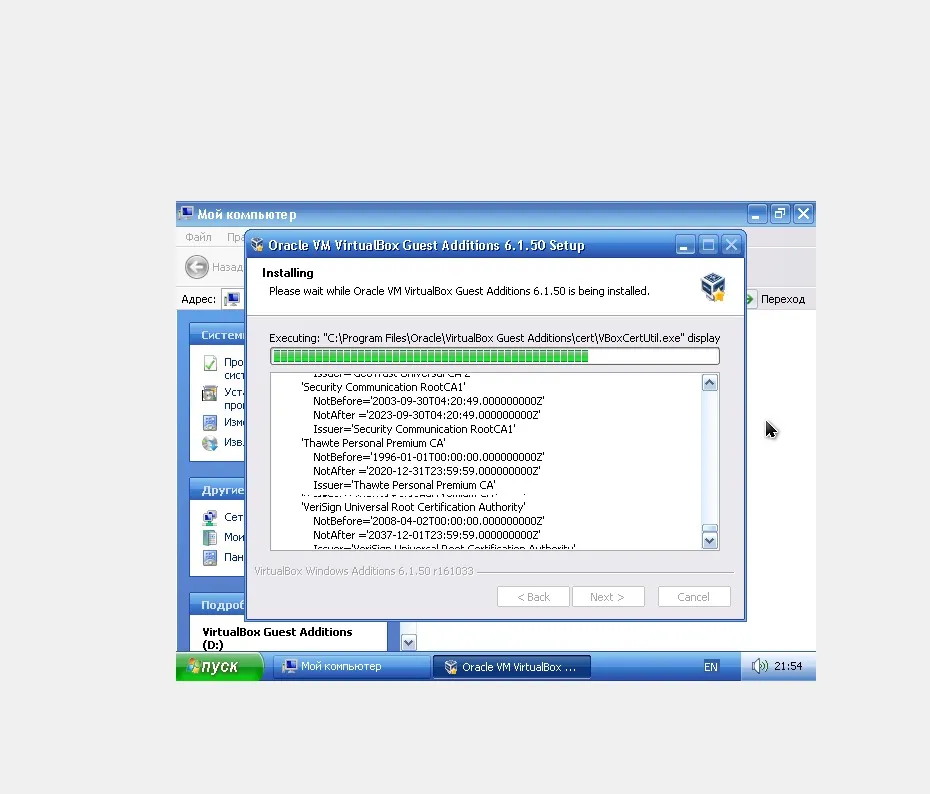
Перейдите в "гостевую" Windows XP и установите дополнение – VirtualBox Guest Additions. После этого в папке "Мой компьютер" Windows XP появится папка с драйверами и можно будет начинать установку.
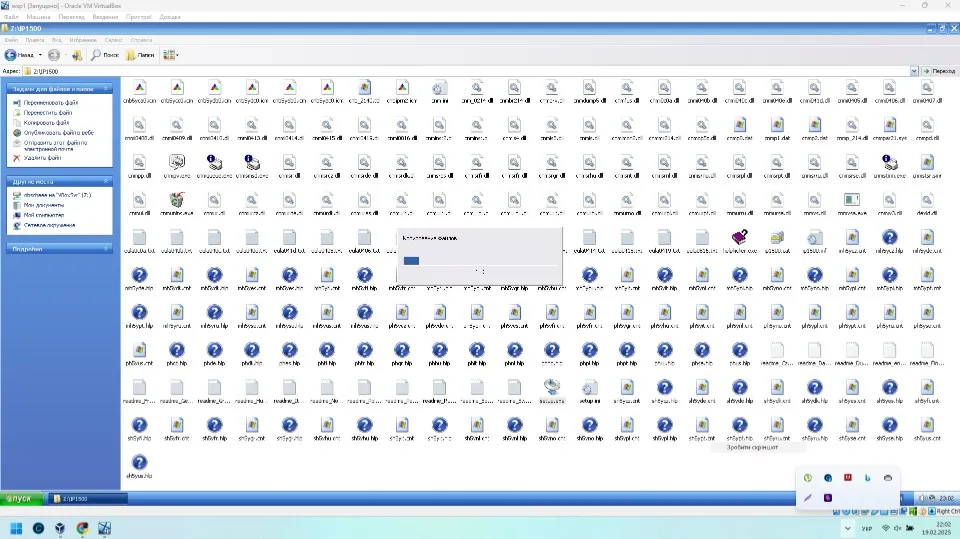
На нижней панели VirtualBox есть значок в виде USB. Нужно нажать на этой иконке правой кнопкой мыши, выбрав Canon IP 1500. Процесс установки будет закончен.
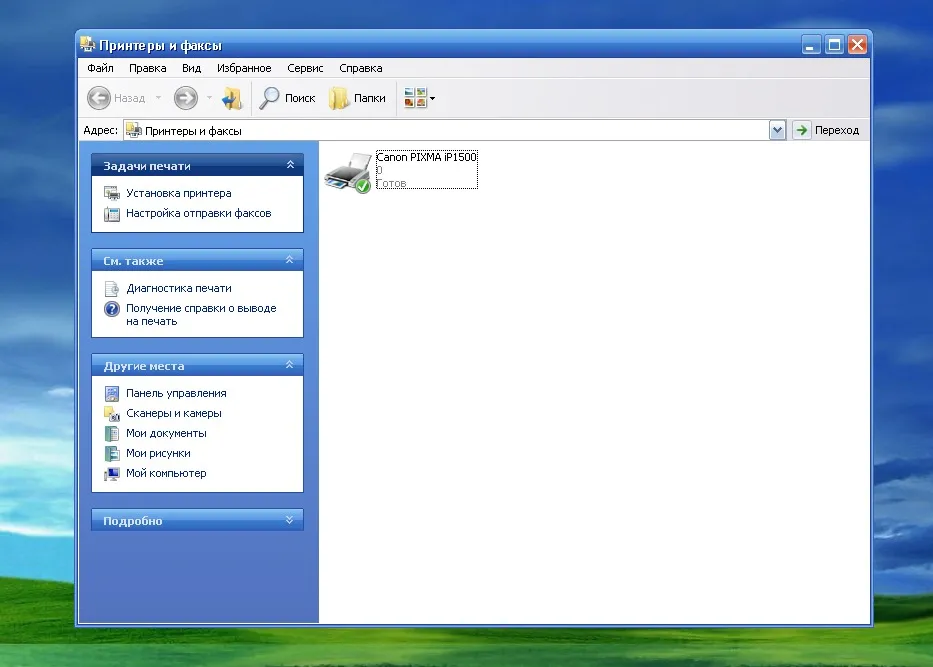
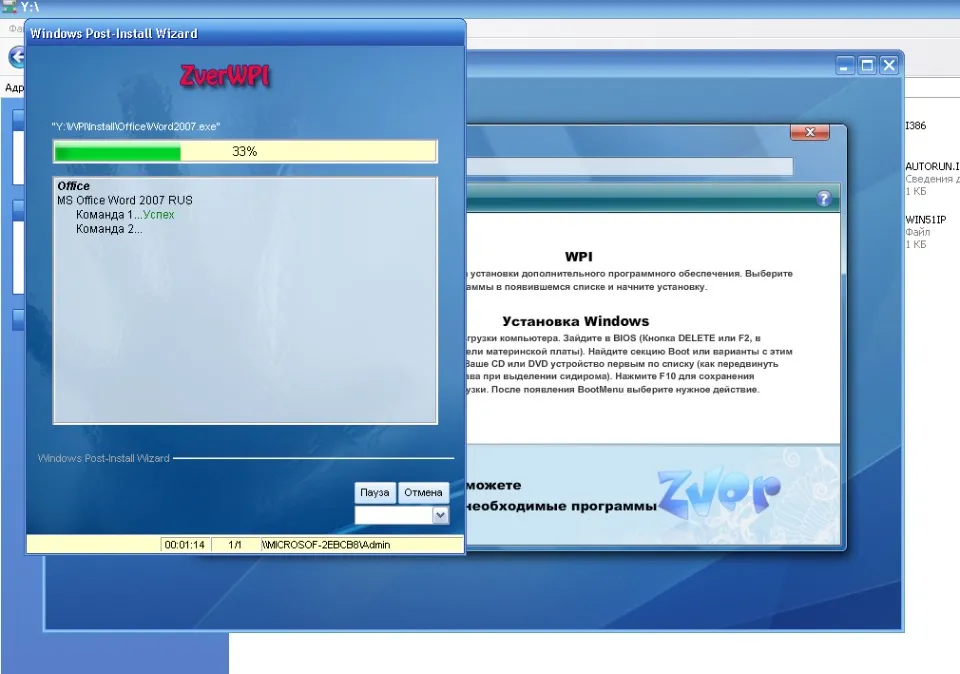
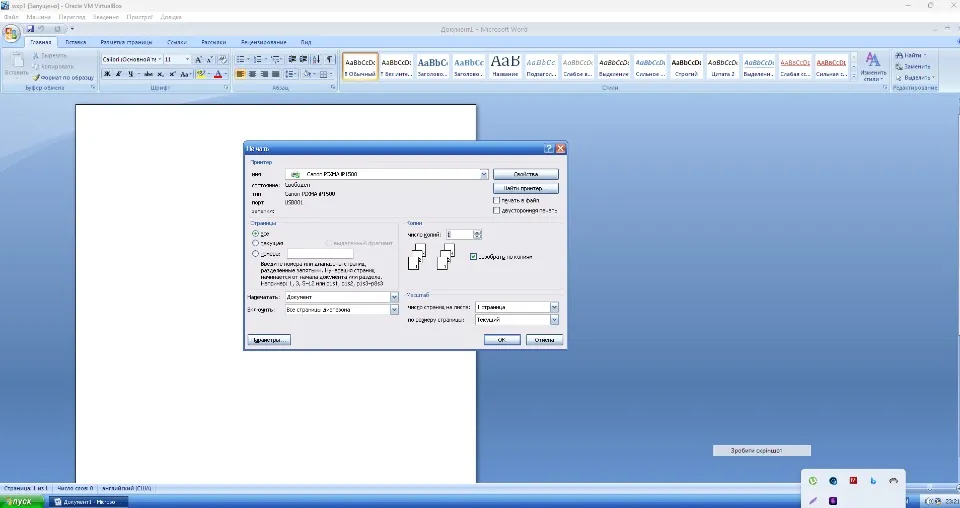
Нажав на "Пуск" – "Принтеры и факсы", я увидел Canon Pixma IP1500. После этого остается лишь установить "Ворд" в гостевой ОС – и можно печатать нужные файлы без ненужных "танцев с бубном".