

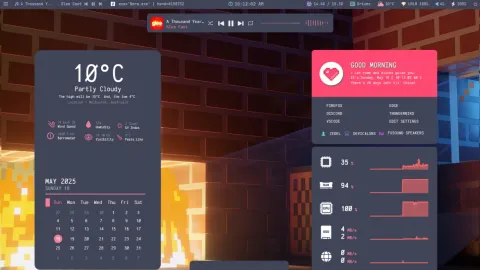
Це друга частина статті про кастомізацію Windows. Першу частину читайте тут.
Кастомізація Windows 11 і Windows 10 виходить за рамки стандартних налаштувань персоналізації. Сторонні інструменти дозволяють створювати унікальні робочі простори з власними панелями завдань, віджетами та системами організації файлів. У цій статті розглянемо п'ять просунутих утиліт, які перетворять стандартний інтерфейс операційної системи на повністю персоналізоване робоче середовище.
Важливе попередження перед початком роботи
Просунуті інструменти кастомізації вносять зміни в системні файли та реєстр Windows. Це може призвести до непередбачених наслідків: конфліктів між програмами, збоїв після оновлень або зниження загальної стабільності системи.
Перед експериментами із зовнішнім виглядом і функціональністю рекомендується створити повну резервну копію системи. Особливо це критично для робочих комп'ютерів, де втрата даних або простої неприпустимі. Для домашніх експериментів достатньо точки відновлення Windows, але повний бекап забезпечить максимальний захист.
Zebar: конструктор для створення власних інтерфейсів
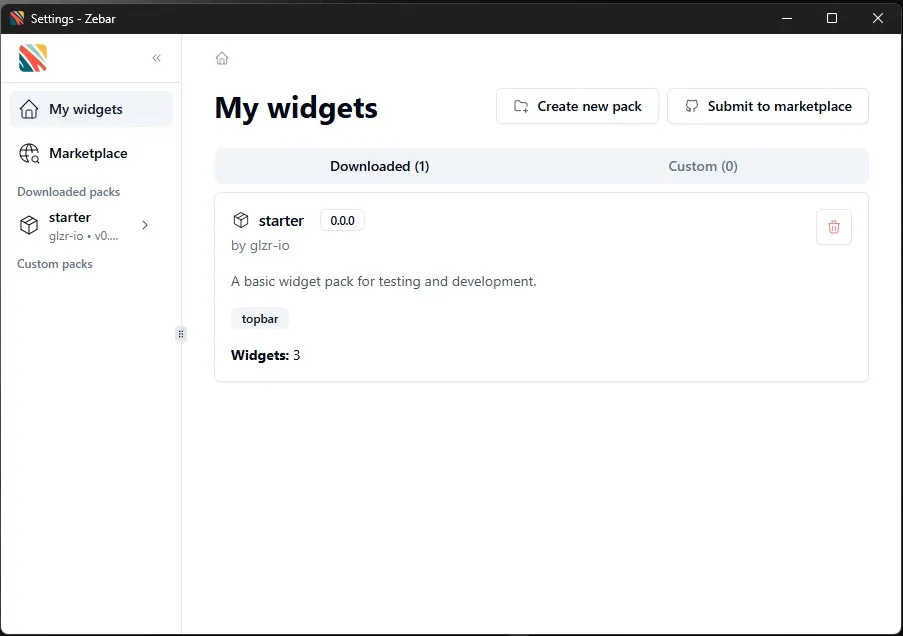
Кастомізація робочого столу Windows 11 досягає нового рівня з Zebar – інструментом для створення повністю персоналізованих елементів інтерфейсу. Це не готове рішення, а платформа для розробки власних панелей завдань, віджетів і повідомлень.
Можливості платформи
Zebar надає гнучкий набір інструментів для створення унікального робочого простору. Програма дозволяє розробляти власні панелі завдань з настроюваною прозорістю, розміром і розташуванням. Користувачі можуть додавати кастомні кнопки, індикатори та елементи керування.
Віджети створюються з нуля під конкретні завдання: моніторинг системних ресурсів, відображення погодних даних, управління медіаплеєрами або будь-яка інша функціональність. Система спливаючих повідомлень також піддається повній настройці – від візуального оформлення до логіки появи і зникнення.
Спільнота та готові рішення
Складність налаштування Zebar компенсується активною спільнотою. На тематичних форумах і в репозиторіях можна знайти готові конфігурації, які залишається тільки адаптувати під свої уподобання. Це значно скорочує час на створення красивого робочого столу.
YASB: елегантна верхня панель у стилі macOS
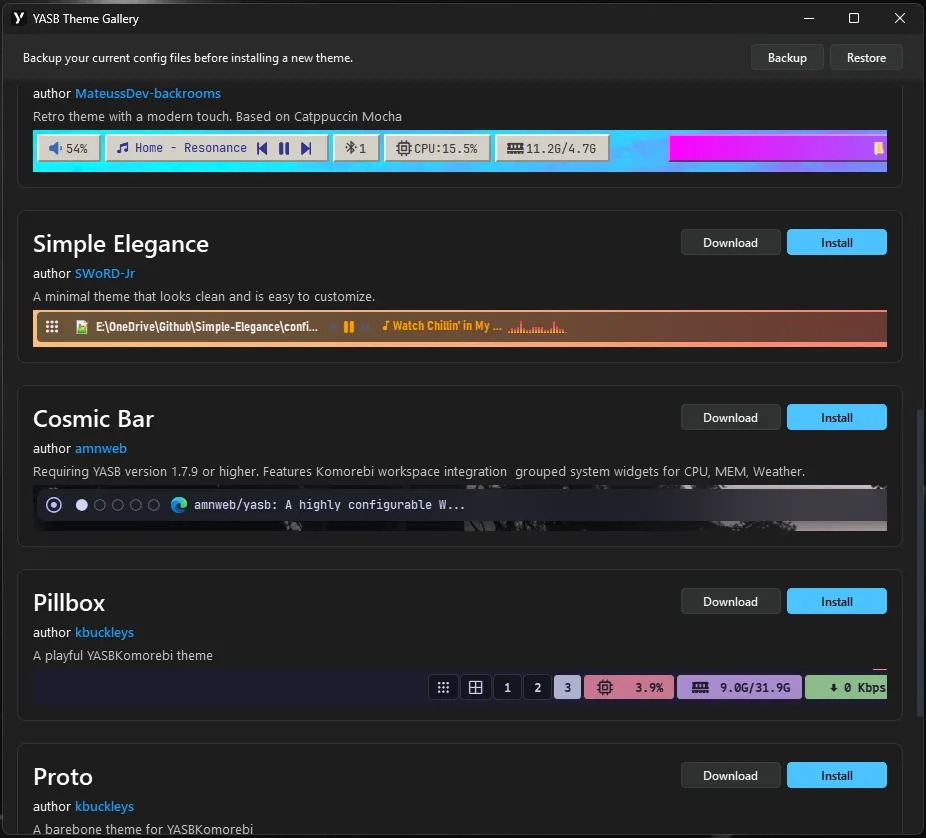
Для шанувальників мінімалістичного дизайну існує YASB – утиліта, що створює інформативну верхню панель, яка нагадує інтерфейс macOS. Кастомізація панелі завдань Windows 10 і новіших версій отримує новий вимір завдяки модульній архітектурі програми.
Модулі та їх функції
YASB працює за принципом конструктора: користувач вибирає потрібні модулі і розміщує їх на панелі в будь-якому порядку. Серед доступних компонентів:
- Системні індикатори (процесор, пам'ять);
- Мережевий моніторинг;
- Статус батареї;
- Погодний віджет;
- Годинник і календар;
- Центр повідомлень.
Кожен модуль налаштовується незалежно. Можна змінити кольори, шрифти, інтервали оновлення даних і способи відображення інформації. Модульність дозволяє створити панель, яка показує саме ту інформацію, яка потрібна в конкретний момент.
Інтеграція з іншими програмами
YASB підтримує інтеграцію зі сторонніми додатками, включаючи вікно-менеджер Komorebi. Це розширює функціональність панелі, перетворюючи її в центр управління всім робочим середовищем.
Stardock Fences: організація хаосу на робочому столі
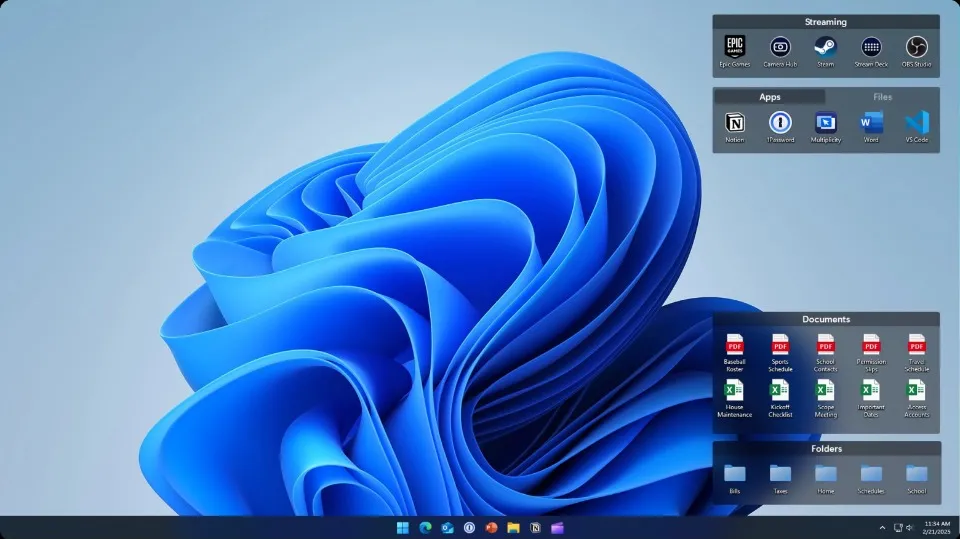
Кастомізація робочого столу Windows 10 часто стикається з проблемою організації численних ярликів і файлів. Stardock Fences вирішує це завдання елегантним способом – створенням візуальних «огорож» для групування значків.
Основні функції
Програма створює на робочому столі напівпрозорі області з настроюваними назвами. Користувач групує ярлики за категоріями: робочі програми, ігри, документи, мультимедіа. Кожну огорожу можна згорнути в компактну смужку заголовка подвійним клацанням миші.
Автоматичне сортування – ключова особливість Fences. Програма створює правила для нових файлів: документи відправляються в одну огорожу, інсталятори – в іншу, зображення – в третю. Це позбавляє від необхідності вручну наводити порядок після кожного завантаження.
Швидке приховування всіх значків активується подвійним клацанням по порожньому місці робочого столу. Функція корисна при демонстрації екрану або бажанні насолодитися фоновим зображенням.
Просунуті можливості
Портали папок виводять вміст будь-якої директорії прямо на робочий стіл. Не потрібно відкривати Провідник і переходити через кілька рівнів вкладеності – всі файли доступні в один дотик.
Функція "Peek" викликає огорожу поверх будь-якого активного вікна гарячою клавішею. Це дозволяє швидко запустити потрібну програму, не згортаючи поточну роботу.
Останні версії програми додали підтримку вкладок всередині огорож. Тепер одна рамка може містити кілька категорій, які перемикаються клацанням миші. Це ще більше економить простір на екрані.
SeelenUI: безпечна трансформація інтерфейсу
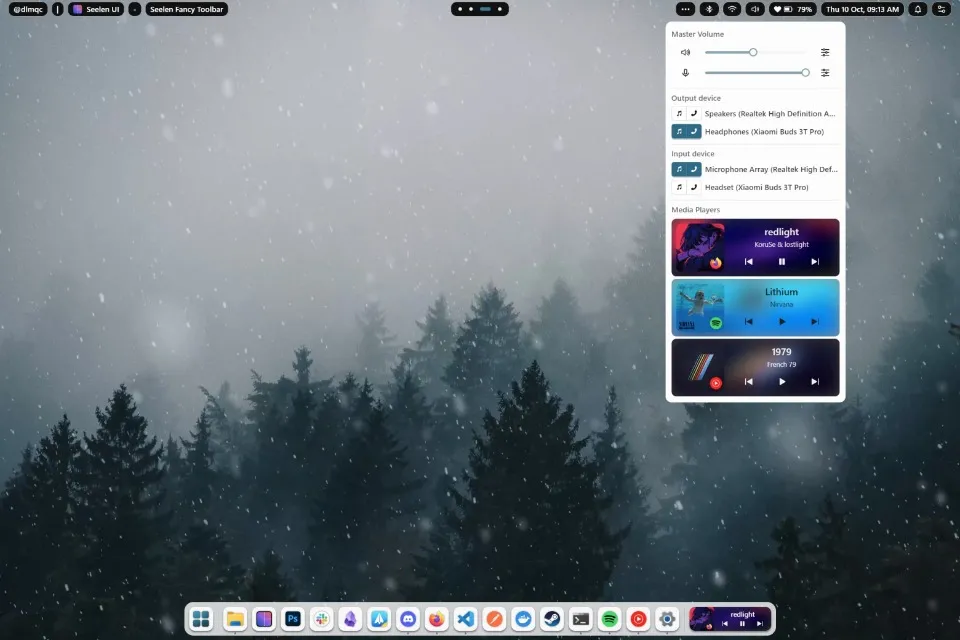
Кастомізація робочого столу Windows 11 за допомогою SeelenUI відрізняється особливим підходом до безпеки. Програма працює як накладення поверх стандартного інтерфейсу, не зачіпаючи системні файли та реєстр.
Архітектура та можливості
SeelenUI надає повний контроль над елементами інтерфейсу: меню, віджетами, іконками, панелями. Система тем і плагінів дозволяє завантажувати готові стилі або створювати власні.
Вбудований менеджер вікон автоматично розміщує програми на екрані для ефективної багатозадачності. Це особливо корисно на широких моніторах, де ручне розміщення вікон забирає час.
Власний лаунчер, натхненний Linux-утилітою Rofi, забезпечує швидкий запуск програм і виконання команд. Достатньо почати вводити назву програми – система знайде її швидше, ніж стандартний пошук Windows.
Мультимедіа та безпека
Медіа-модуль інтегрується з більшістю популярних плеєрів. Управління відтворенням – пауза, перемикання треків, регулювання гучності – доступне прямо з робочого столу без перемикання на вікно плеєра.
Ключова перевага SeelenUI – неруйнівна установка. Програма не модифікує Windows, а працює як окремий шар. Це робить експериментування безпечним: у будь-який момент можна відключити утиліту і повернутися до стандартного інтерфейсу.
Chris Titus Tech's: комплексна оптимізація системи
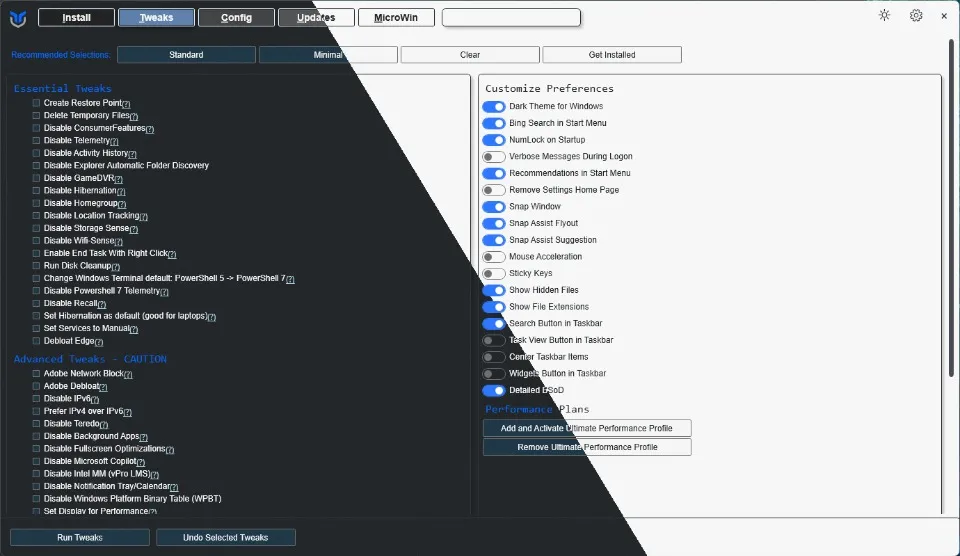
Набір скриптів Chris Titus Tech's виходить за рамки візуальної кастомізації, пропонуючи глибоку оптимізацію операційної системи. Інструмент запускається через PowerShell і надає доступ до прихованих налаштувань Windows.
Очищення та оптимізація
Скрипт видаляє попередньо встановлені програми, які захаращують систему і споживають ресурси. Відключення непотрібних фонових служб прискорює завантаження і роботу комп'ютера.
Налаштування конфіденційності – важлива частина функціональності. Інструмент дозволяє відключити телеметрію, збір даних та інші механізми стеження, вбудовані в Windows. Користувач отримує контроль над тим, яка інформація залишає його комп'ютер.
Управління програмами та оновленнями
Вбудований менеджер пакетів спрощує встановлення популярних програм. Замість пошуку та завантаження кожного додатка окремо, можна вибрати потрібні зі списку та встановити всі однією командою.
Тонке налаштування оновлень вирішує проблему нав'язливих апдейтів. Можна вибрати встановлення тільки критичних оновлень безпеки, уникаючи великих оновлень функцій, які часто призводять до проблем.
Створення чистого образу системи
Функція MicroWin створює власний інсталяційний ISO-образ Windows 11 з попередньо видаленими зайвими компонентами. Це ідеальне рішення для частих перевстановок – система відразу після інсталяції буде оптимізована і готова до роботи.
Додаткові інструменти для тонкого налаштування
Програма Winaero Tweaker заслуговує на окрему згадку як універсальний інструмент для доступу до прихованих налаштувань Windows 10 і 11. Вона не вимагає роботи з реєстром вручну, надаючи зрозумілий інтерфейс для зміни сотень параметрів системи.
Сучасні інструменти кастомізації перетворюють Windows на гнучку платформу, яку можна налаштувати під будь-які потреби та уподобання. Від створення власних панелей завдань до комплексної оптимізації системи – кожен користувач знайде рішення для своїх завдань.
Вибір конкретного інструменту залежить від цілей: візуальна трансформація інтерфейсу, організація робочого простору або оптимізація продуктивності. Важливо пам'ятати про запобіжні заходи і створювати резервні копії перед внесенням змін в систему.

