


Представьте себе: ваш компьютер внезапно отказывается работать, а все ваши ценные данные – фотографии, документы, проекты исчезают в один миг. Ужасная перспектива, не так ли? Именно поэтому резервное копирование и умение "сбросить" Windows без переустановки – это не просто технические навыки, а настоящий спасательный круг в цифровом мире. В этой статье мы рассмотрим простые и эффективные методы, которые помогут вам защитить свои данные и подготовить ваш компьютер к новой жизни.
Как создать резервную копию Windows
Создание резервной копии – это первый шаг к цифровому спокойствию. К счастью, Windows предлагает множество вариантов для сохранения ваших данных. Рассмотрим самые популярные из них.
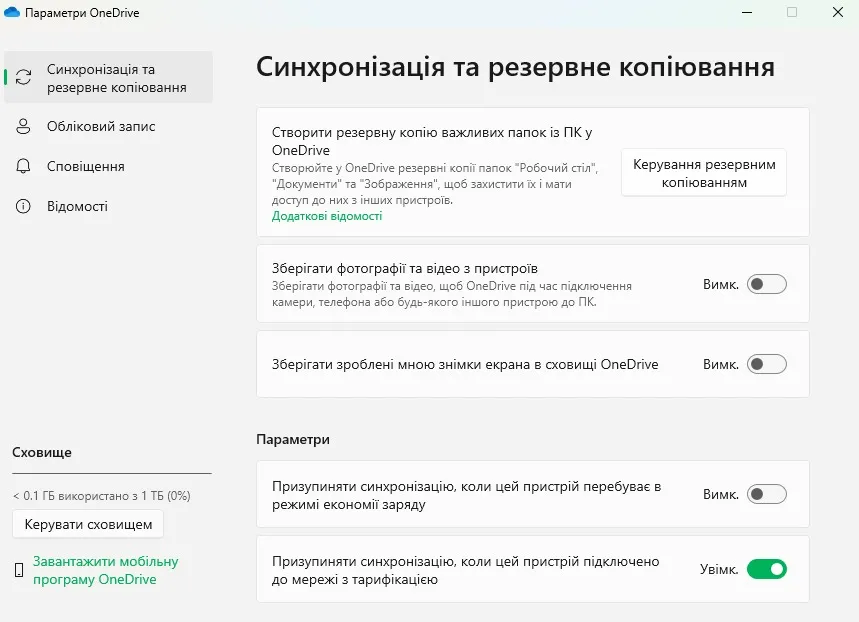
Синхронизация с OneDrive
OneDrive – это облачное хранилище от Microsoft, которое интегрировано с Windows. Оно позволяет автоматически синхронизировать выбранные папки с облаком, обеспечивая доступ к вашим файлам с любого устройства.
Для настройки синхронизации с OneDrive:
- Найдите "OneDrive" в меню "Пуск" и откройте папку.
- Клацните правой кнопкой мыши на папке OneDrive и выберите "Параметры".
- В разделе "Синхронизация и резервное копирование" выберите папки для синхронизации.
Синхронизация с Google Drive
Если вы предпочитаете Google Drive, вы можете загрузить клиент для Windows и настроить синхронизацию аналогичным образом. Google Drive предлагает гибкие настройки, позволяя выбрать папки для синхронизации и режим хранения файлов (зеркальное или потоковое хранение).
Использование локального хранилища
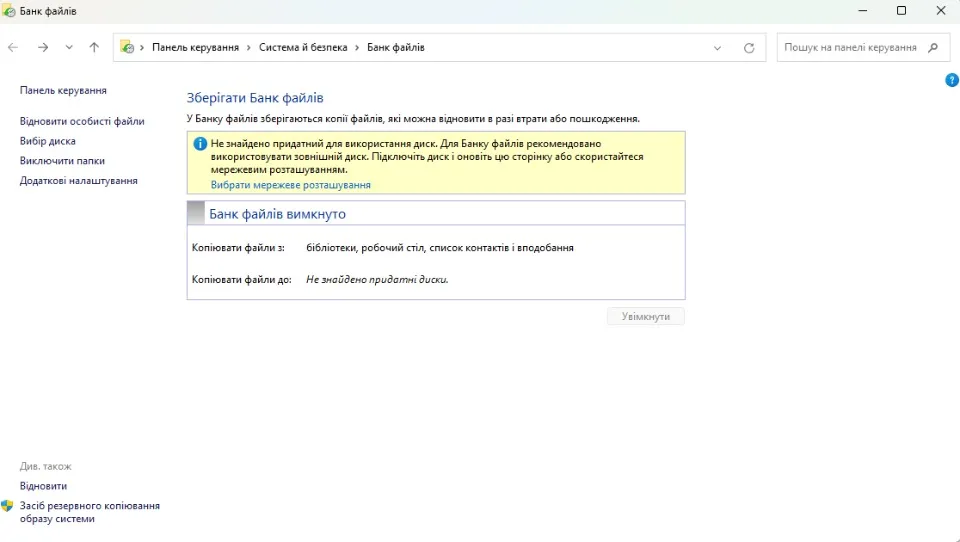
Кроме облачных сервисов, Windows также предлагает возможность создания резервной копии на локальном хранилище, например, на внешнем жестком диске. Этот вариант особенно полезен для хранения больших объемов данных.
Для настройки локального резервного копирования:
- Нажмите комбинацию файлов Windows+R.
- В поле для ввода напишите filehistory.
- Нажмите ссылку – Настроить параметры Банка файлов.
- Подключите внешний диск и настройте резервное копирование данных.
Как сбросить Windows
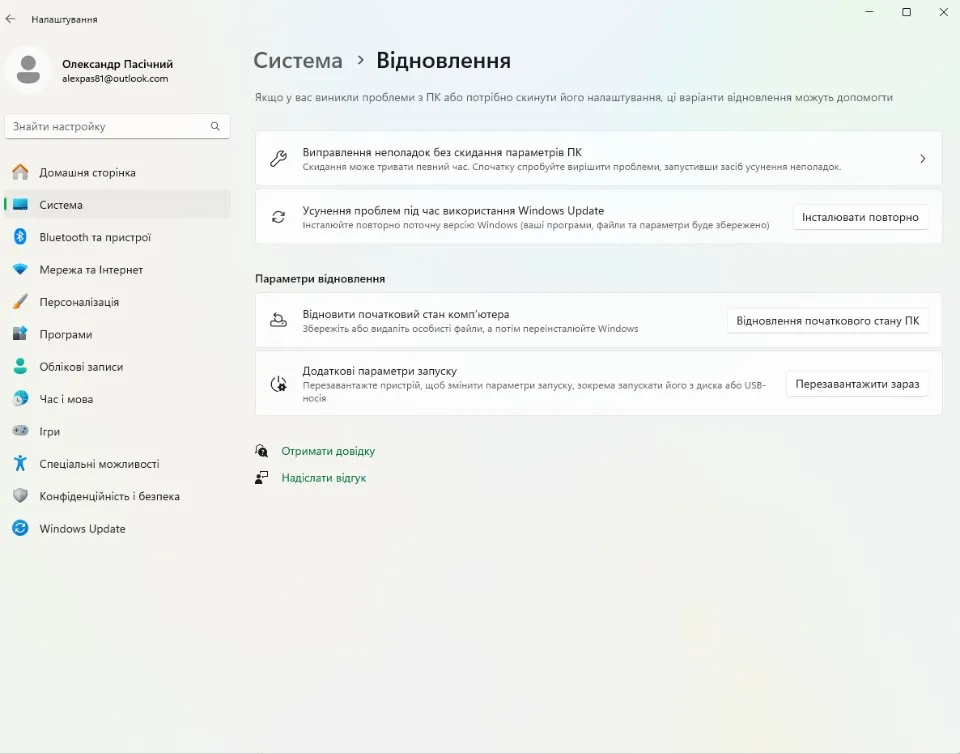
После создания резервной копии вы можете смело стереть данные на Windows и начать с чистого листа. Windows предлагает два варианта сброса:
- Сохранить мои файлы: Этот вариант удаляет установленные приложения и настройки, но сохраняет ваши личные файлы.
- Удалить все: этот вариант удаляет все данные, включая личные файлы, приложения и настройки.
Для сброса Windows:
- Откройте "Настройки" и перейдите в раздел "Система".
- Выберите "Восстановление" и нажмите "Восстановление исходного состояния ПК".
- Выберите нужный вариант сброса и следуйте инструкциям на экране.
Выводы
Резервное копирование и стирание данных в Windows – это важные процедуры, которые помогут вам защитить свои данные и подготовить ваш компьютер к "новой жизни". Используя различные методы резервного копирования, вы можете обеспечить сохранность своих ценных файлов. А функция сброса Windows позволяет вам легко очистить компьютер и начать с "чистого листа", устранив ненужные программы и настройки.
