


Уявіть собі: ваш комп'ютер раптово відмовляється працювати, а всі ваші цінні дані – фотографії, документи, проекти – зникають в одну мить. Жахлива перспектива, чи не так? Саме тому резервне копіювання та вміння «скинути» Windows без перевстановлення – це не просто технічні навички, а справжній рятувальний круг у цифровому світі. В цій статті ми розглянемо прості та ефективні методи, які допоможуть вам захистити свої дані та підготувати ваш комп'ютер до нового життя.
Як створити резервну копію Windows
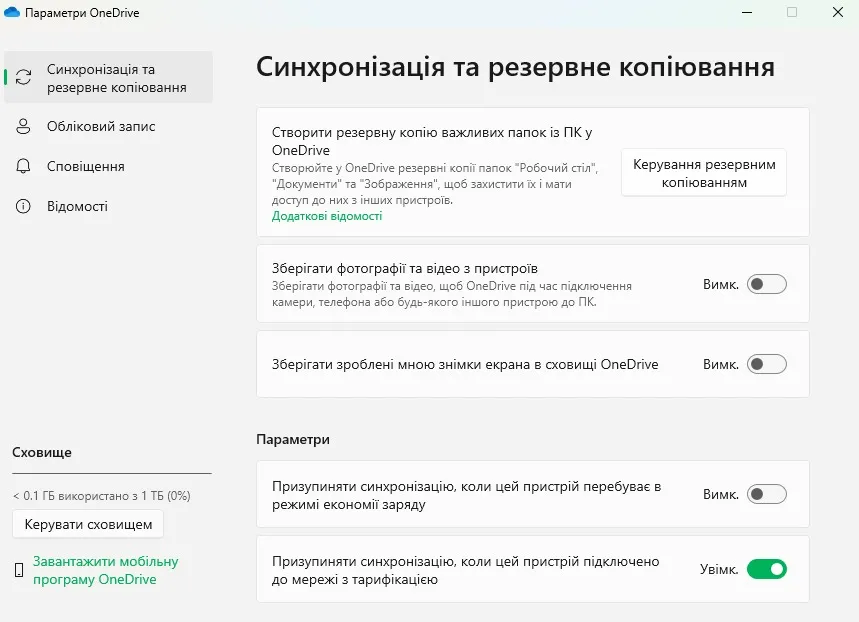
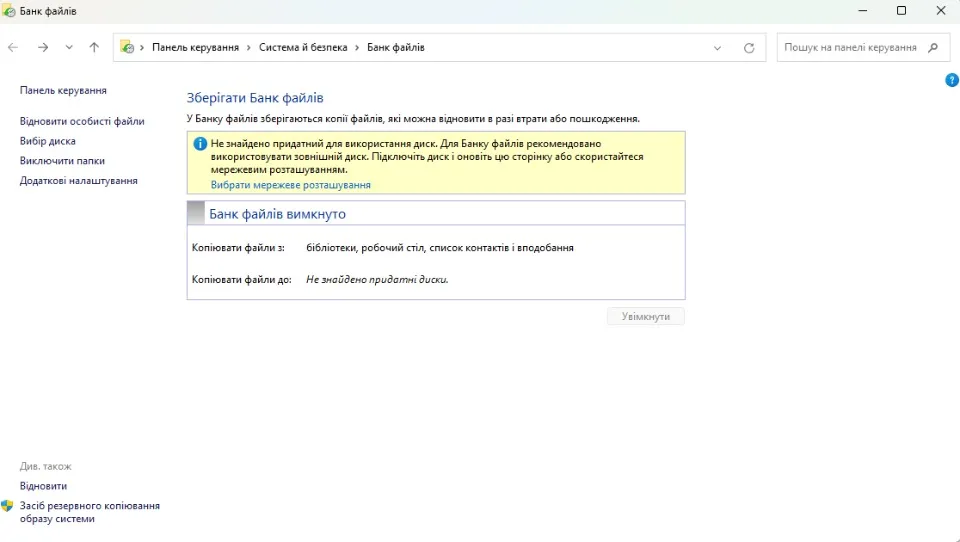
Створення резервної копії – це перший крок до цифрового спокою. На щастя, Windows пропонує різноманітні варіанти для збереження ваших даних. Розглянемо найпопулярніші з них.
Синхронізація з OneDrive
OneDrive – це хмарне сховище від Microsoft, яке інтегровано з Windows. Воно дозволяє автоматично синхронізувати вибрані папки з хмарою, забезпечуючи доступ до ваших файлів з будь-якого пристрою.
Для налаштування синхронізації з OneDrive:
- Знайдіть "OneDrive" в меню "Пуск" та відкрийте папку.
- Клацніть правою кнопкою миші на папці OneDrive та оберіть "Параметри".
- В розділі "Синхронізація та резервне копіювання" виберіть папки для синхронізації.
Синхронізація з Google Drive
Якщо ви віддаєте перевагу Google Drive, ви можете завантажити клієнт для Windows та налаштувати синхронізацію аналогічним чином. Google Drive пропонує гнучкі налаштування, дозволяючи вибрати папки для синхронізації та режим зберігання файлів (дзеркальне або потокове).
Використання локального сховища
Окрім хмарних сервісів, Windows також пропонує можливість створення резервної копії на локальному сховищі, наприклад, на зовнішньому жорсткому диску. Цей варіант особливо корисний для зберігання великих обсягів даних.
Для налаштування локального резервного копіювання:
- Натисніть комбінацію файлів Windows+R.
- В полі для вводу напишіть filehistory.
- Натисніть посилання – Настроїти параметри Банку файлів.
- Підключіть зовнішній диск та налаштуйте резервне копіювання даних.
Як скинути Windows
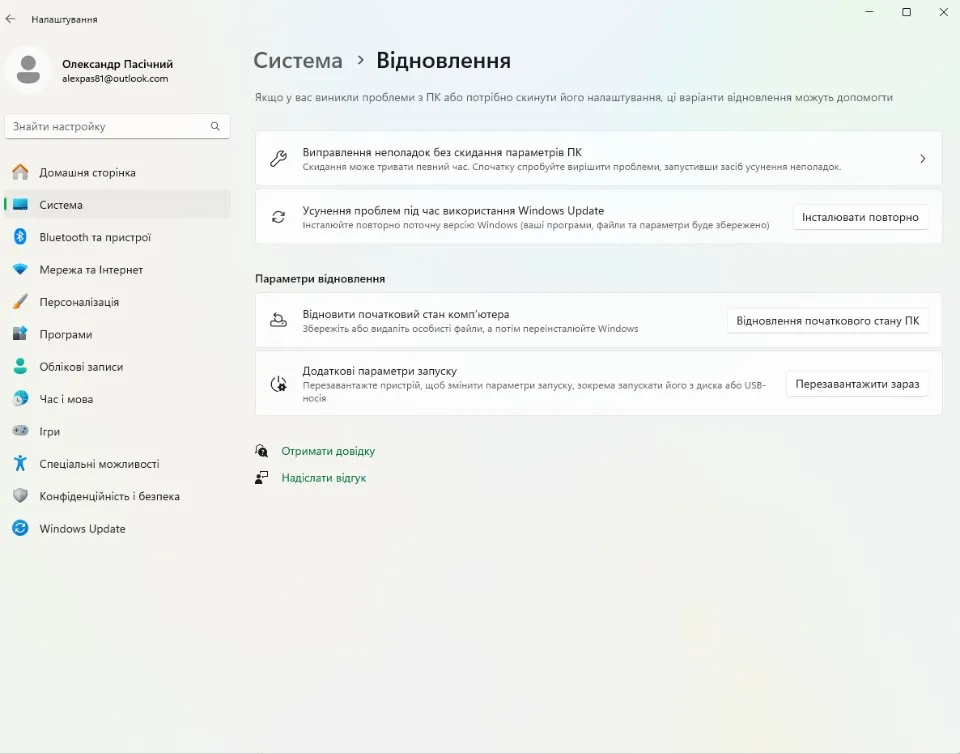
Після створення резервної копії ви можете сміливо стерти дані на Windows та почати з чистого аркуша. Windows пропонує два варіанти скидання:
- Зберегти мої файли: Цей варіант видаляє встановлені програми та налаштування, але зберігає ваші особисті файли.
- Видалити все: Цей варіант видаляє всі дані, включаючи особисті файли, програми та налаштування.
Для скидання Windows:
- Відкрийте "Налаштування" та перейдіть до розділу "Система".
- Оберіть "Відновлення" та натисніть "Відновлення початкового стану ПК".
- Виберіть потрібний варіант скидання та дотримуйтесь інструкцій на екрані.
Висновки
Резервне копіювання та стирання даних на Windows – це важливі процедури, які допоможуть вам захистити свої дані та підготувати ваш комп'ютер до «нового життя». Використовуючи різноманітні методи резервного копіювання, ви можете забезпечити збереження своїх цінних файлів. А функція скидання Windows дозволяє вам легко очистити комп'ютер та почати з «чистого аркуша», усунувши непотрібні програми та налаштування.

