

Windows 11 – це новітня операційна система від Microsoft, яка пропонує безліч поліпшень і нових функцій порівняно з попередніми версіями. Однак, щоб максимально ефективно використовувати можливості Windows 11, важливо правильно налаштувати систему під свої потреби. У цій статті ми розглянемо 16 корисних твіків, які допоможуть оптимізувати Windows 11 для продуктивної роботи.
Вимкніть сповіщення і налаштуйте режим "Не турбувати"
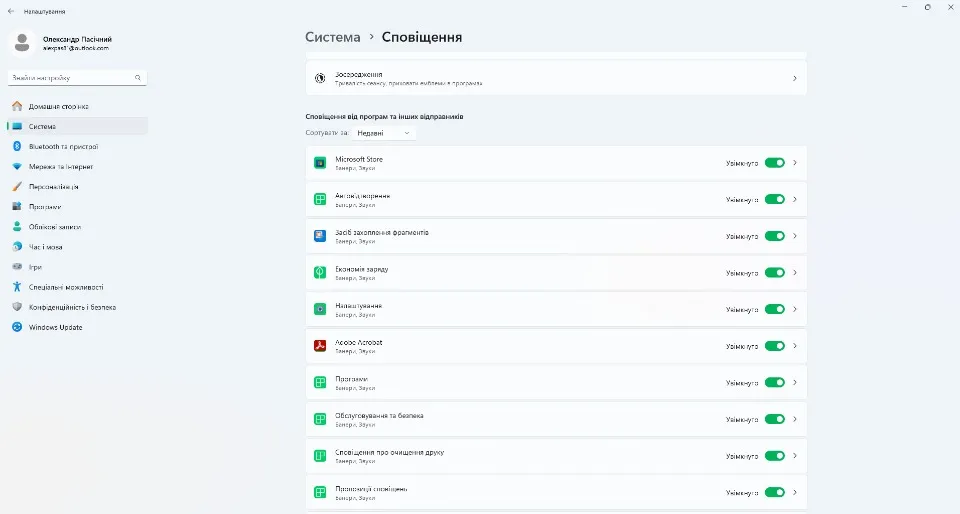
Постійні сповіщення від застосунків можуть відволікати від роботи і знижувати продуктивність. Щоб цього уникнути:
- Відкрийте налаштування Windows 11;
- Перейдіть у розділ "Система" > "Повідомлення";
- Вимкніть непотрібні сповіщення та налаштуйте режим "Не турбувати".
Це дасть змогу зосередитися на важливих завданнях без зайвих відволікаючих чинників.
Видаліть непотрібні компоненти Windows
Windows 11 містить безліч попередньо встановлених додатків і компонентів, які можуть бути непотрібні конкретному користувачеві. Їх видалення допоможе звільнити місце на диску і прискорити роботу системи. Зробити це можна кількома способами:
- Вручну через "Параметри" > "Додатки" > "Встановлені програми";
- Використовуючи сторонні утиліти, такі як Win11Debloat.
Видаливши все непотрібне, ви помітите приріст вільного простору і поліпшення чуйності Windows 11.
Видаліть невикористовувані додатки
Крім вбудованих компонентів, з часом у системі накопичуються додатки, які більше не використовуються. Регулярний аудит встановлених програм і видалення непотрібних дасть змогу підтримувати Windows 11 в оптимальному стані.
Для видалення додатків перейдіть у "Налаштування" > "Програми" > "Встановлені програми", виберіть невикористану програму та натисніть "Видалити".
Налаштуйте параметри конфіденційності
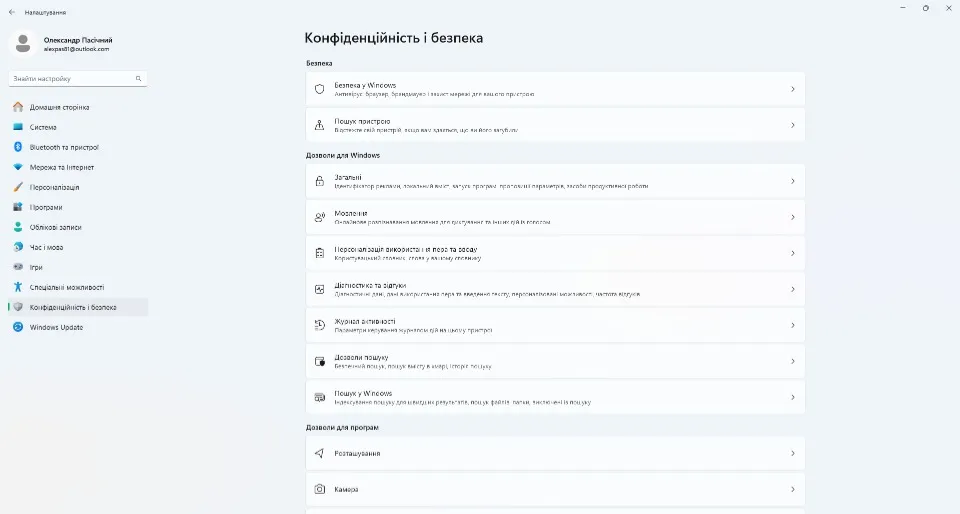
За замовчуванням Windows 11 збирає різні дані про дії користувача для персоналізації роботи системи і показу релевантної реклами. Якщо вас турбує конфіденційність, має сенс обмежити збір даних:
- Відкрийте "Налаштування" > "Конфіденційність і безпека";
- Перегляньте розділи "Загальні", "Мова", "Персоналізація використання пера і введення", "Діагностика та відгуки" і вимкніть непотрібні опції.
Це забезпечить вищий рівень приватності під час роботи з Windows 11.
Вимкніть невикористовувані програми автозавантаження
Багато додатків автоматично додають себе в автозавантаження, сповільнюючи запуск Windows 11. Вимкнення непотрібних програм автозавантаження прискорить завантаження системи:
- Відкрийте "Диспетчер завдань";
- Перейдіть на вкладку "Автозавантаження";
- Виберіть невикористовувані програми та натисніть "Вимкнути".
Після цього Windows 11 завантажуватиметься швидше, а вивільнені ресурси спрямують на виконання інших завдань.
Змініть колір теми
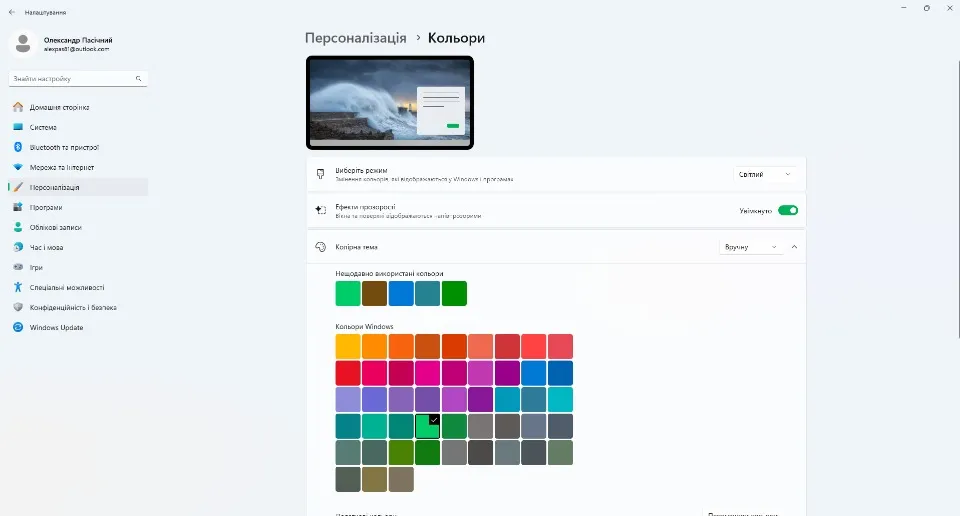
Windows 11 дає змогу гнучко налаштовувати зовнішній вигляд системи, включно з кольором теми. Вибір відповідної колірної схеми зробить роботу комфортнішою і приємнішою для очей:
- Відкрийте "Налаштування" > "Персоналізація" > "Кольори";
- Виберіть бажаний колір акценту;
- Налаштуйте режим темної або світлої теми.
Персоналізована колірна схема підвищить зручність використання Windows 11 протягом тривалого часу.
Налаштуйте Dev Drive
Для розробників програмного забезпечення буде корисно налаштувати окремий Dev Drive – віртуальний диск для проектів розробки. Це забезпечить оптимальну продуктивність та ізолює робочі файли від системного диска.
Щоб створити Dev Drive:
- Відкрийте "Управління дисками";
- Виберіть незайнятий дисковий простір, клацніть правою кнопкою миші та виберіть "Створити простий том";
- Дотримуйтесь інструкцій майстра для налаштування нового віртуального диска.
Використовуйте Dev Drive для зберігання проектів і робочих файлів, щоб не перевантажувати системний диск Windows 11.
Якщо ви вже використовуєте комп'ютер протягом деякого часу, то можливо, що незайнятого дискового простору у вас немає. У такому разі, перейшовши в диспетчер дисків, натисніть правою кнопкою мишки на диску, який можна "урізати". Потрібно вибрати пункт "Стиснути том", вказати на яку кількість Мегабайт його потрібно стиснути. Це і буде обсяг вашого майбутнього Dev Drive.
Налаштуйте точки відновлення
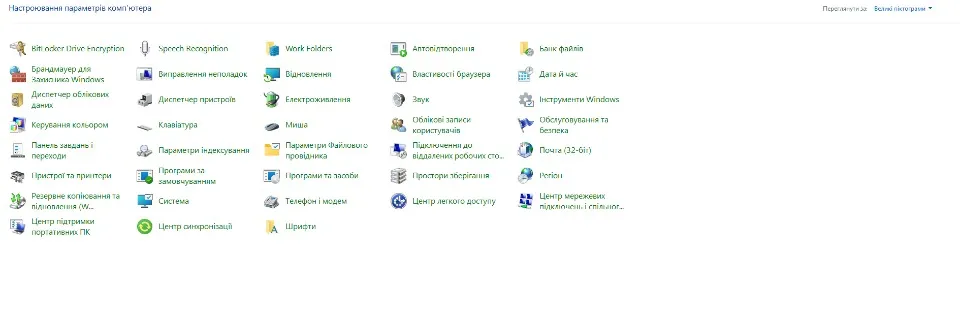
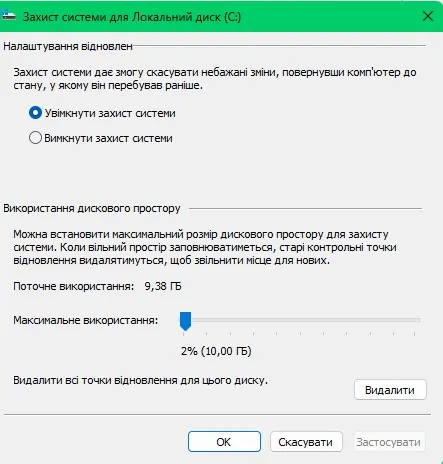
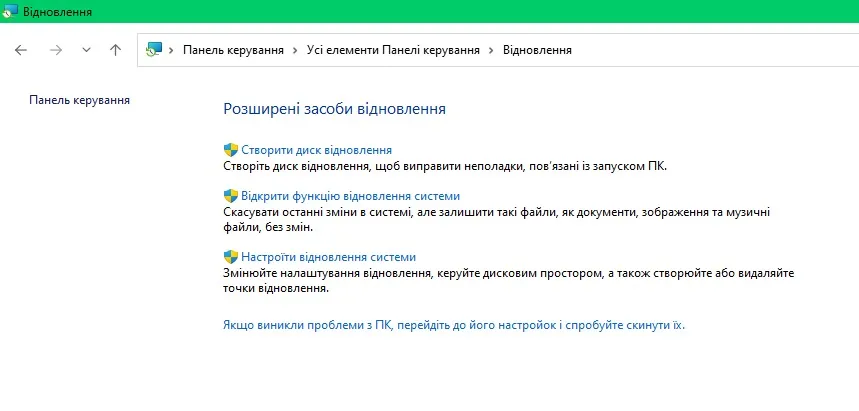
Точки відновлення дають змогу відкотити систему до попереднього стану в разі збоїв або помилок. За замовчуванням їх вимкнено в Windows 11, але настійно рекомендується їх увімкнути:
- Відкрийте панель керування. Найшвидший спосіб її відкрити – комбінація клавіш Win + R з подальшим введенням команди: "control" (без лапок).
- Налаштуйте відображення: "Великі піктограми".
- Натисніть "Відновлення" – "Налаштувати відновлення системи".
- Далі знову натисніть "Налаштувати" і "Увімкнути захист системи". Потрібно буде задати обсяг дискового простору, де зберігатимуться ці контрольні точки.
Це забезпечить можливість відновлення Windows 11 у разі критичних помилок.
Налаштуйте Storage Sense
Функція Storage Sense у Windows 11 автоматично звільняє місце на диску, видаляючи непотрібні тимчасові файли та дані. Її налаштування допоможе підтримувати систему в чистоті:
- Відкрийте "Налаштування" > "Система" > "Сховище";
- Пересуньте повзунок вправо навпроти пункту "Датчик сховища".
Storage Sense періодично видалятиме сміттєві файли, звільняючи цінний дисковий простір.
Замініть меню "Пуск"
Меню "Пуск" у Windows 11 має новий дизайн, який може бути незручним для деяких користувачів. На щастя, його можна замінити класичним меню "Пуск" за допомогою сторонніх утиліт, таких як Start11 або Open-Shell.
Ці інструменти дають змогу налаштувати меню "Пуск" на свій смак, додаючи потрібні ярлики та елементи.
Вирівняйте панель завдань по лівому краю
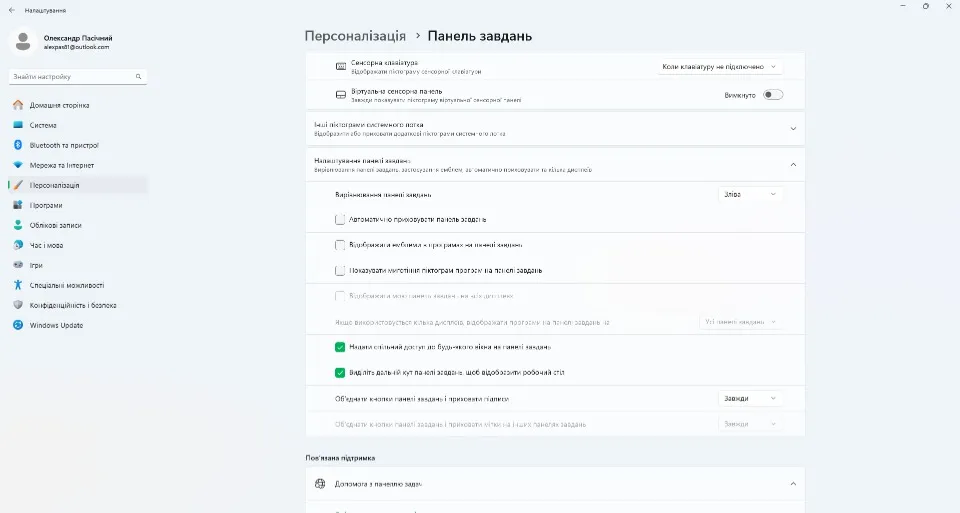
За замовчуванням панель завдань у Windows 11 розташована по центру, що може бути незвично для користувачів попередніх версій. Щоб повернути класичне розташування:
- Клацніть правою кнопкою миші на панелі завдань і виберіть "Параметри панелі завдань";
- У розділі "Налаштування панелі завдань" – "Вирівнювання панелі завдань" встановіть значення "Зліва".
Тепер кнопка "Пуск" буде розташована у звичному місці, як у Windows 10.
Вимкніть значки на панелі завдань
Windows 11 відображає на панелі завдань різні системні значки, такі як "Пошук" або "Подання завдань". Якщо вони не використовуються, їх можна відключити для економії місця:
- Клацніть правою кнопкою миші на панелі завдань і виберіть "Параметри панелі завдань";
- У розділі "Елементи панелі завдань" внесіть необхідні зміни.
Це дасть змогу звільнити місце на панелі завдань для справді важливих елементів.
Змініть контекстне меню Windows 11 на класичне
Контекстне меню в Windows 11 було перероблено і тепер містить менше пунктів. Якщо ви віддаєте перевагу класичному контекстному меню з Windows 10:
- Відкрийте редактор реєстру (regedit);
- Перейдіть у розділ `HKEY_CURRENT_USER\Software\Classes\CLSID`;
- Створіть новий ключ з іменем `{86ca1aa0-34aa-4e8b-a509-50c905bae2a2}`;
- Усередині створеного ключа створіть новий підключ з ім'ям `InprocServer32`;
- Залиште значення за замовчуванням для `(За замовчуванням)` порожнім.
Після перезавантаження провідника класичне контекстне меню буде відновлено.
Увімкніть "Нічне світло" в темний час доби
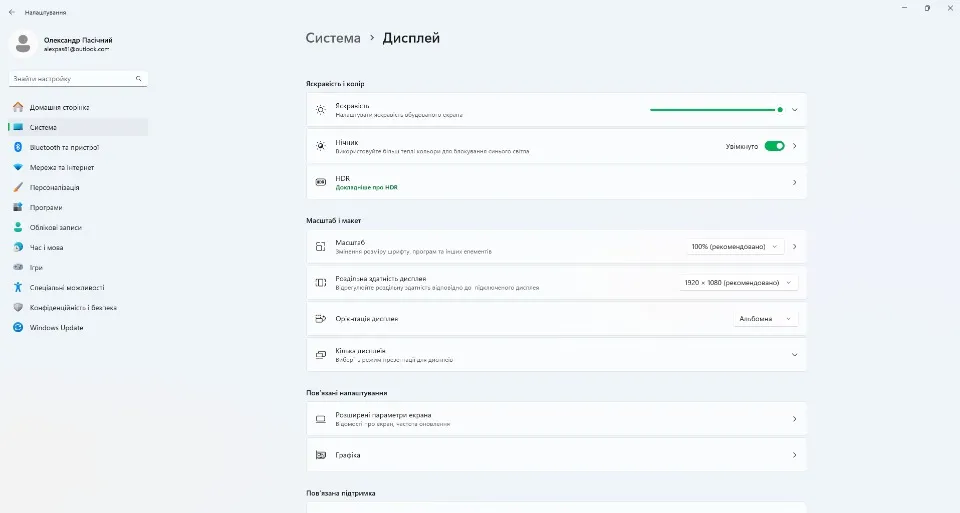
Функція "Нічне світло" у Windows 11 зменшує кількість синього світла від екрана у вечірній час, знижуючи навантаження на очі. Щоб її увімкнути:
- Відкрийте "Налаштування" > "Система" > "Дисплей";
- Навпроти пункту "Нічник" пересуньте повзунок праворуч;
- Увімкніть "Нічне світло" і налаштуйте бажаний рівень колірної температури.
Використання "Нічного світла" зробить роботу за комп'ютером у темний час комфортнішою для зору.
Вимкніть резервне копіювання папок OneDrive
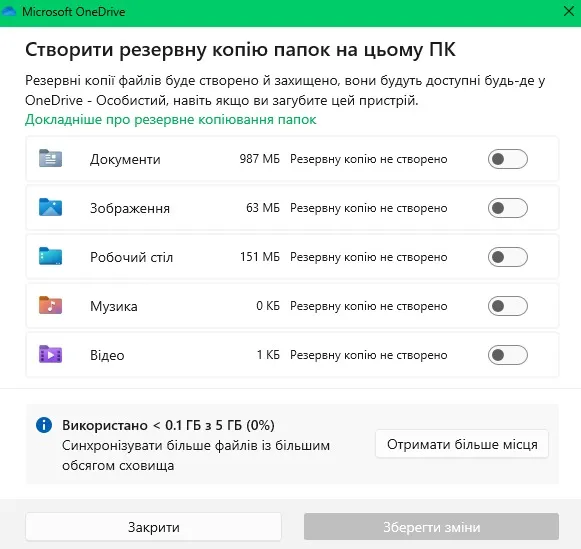
Якщо ви не використовуєте хмарне сховище OneDrive, має сенс вимкнути автоматичне резервне копіювання важливих папок у хмару:
- Клацніть правою кнопкою миші по піктограмі OneDrive в області повідомлень і виберіть "Налаштування";
- Натисніть "Управління резервним копіюванням" і вимкніть непотрібні папки.
Це звільнить ресурси системи і місце в хмарному сховищі OneDrive.
Покращіть керування вікнами за допомогою PowerToys
Набір утиліт PowerToys від Microsoft пропонує розширені можливості для управління вікнами в Windows 11. Особливо корисний інструмент FancyZones, що дає змогу створювати налаштовувані макети розташування вікон.
Завантажте PowerToys з офіційного сайту Microsoft, встановіть утиліту і налаштуйте FancyZones під свої завдання. Це значно підвищить ефективність роботи з кількома вікнами в Windows 11.
Ми розглянули 16 корисних твіків для оптимізації Windows 11 під свої потреби. Вимкнення сповіщень, видалення bloatware, налаштування конфіденційності, оптимізація автозавантаження, персоналізація інтерфейсу, налаштування Storage Sense, резервного копіювання та керування вікнами – всі ці кроки допоможуть зробити роботу в Windows 11 ефективнішою та комфортнішою.
Витративши трохи часу на тонке налаштування системи, ви зможете значно підвищити продуктивність і отримати максимум користі від нових можливостей Windows 11. Експериментуйте, шукайте свої оптимальні налаштування і насолоджуйтеся роботою в сучасній і потужній операційній системі від Microsoft.

