

Windows 11 – это новейшая операционная система от Microsoft, которая предлагает множество улучшений и новых функций по сравнению с предыдущими версиями. Однако, чтобы максимально эффективно использовать возможности Windows 11, важно правильно настроить систему под свои нужды. В этой статье мы рассмотрим 16 полезных твиков, которые помогут оптимизировать Windows 11 для продуктивной работы.
Отключите уведомления и настройте режим "Не беспокоить"
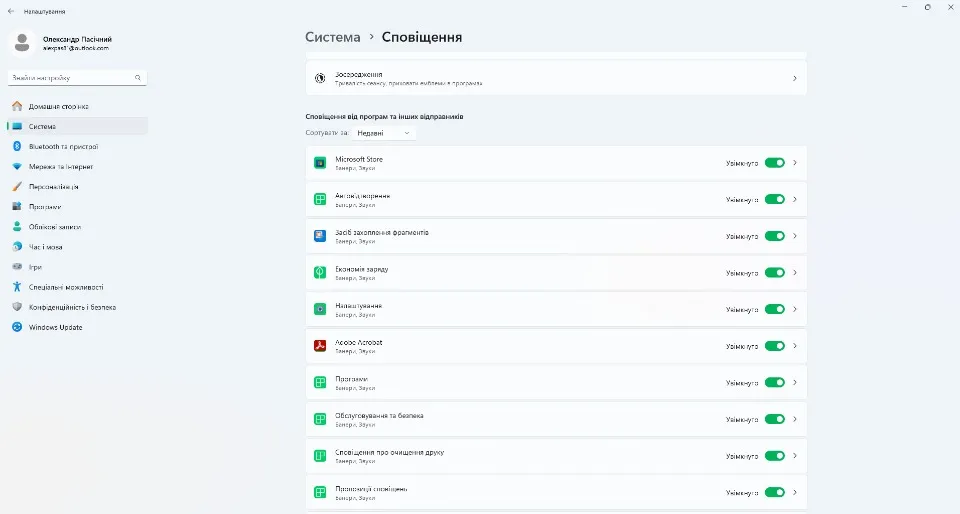
Постоянные уведомления от приложений могут отвлекать от работы и снижать продуктивность. Чтобы этого избежать:
- Откройте настройки Windows 11;
- Перейдите в раздел "Система" > "Уведомления";
- Отключите ненужные уведомления и настройте режим "Не беспокоить".
Это позволит сосредоточиться на важных задачах без лишних отвлекающих факторов.
Удалите ненужные компоненты Windows
Windows 11 включает множество предустановленных приложений и компонентов, которые могут быть не нужны конкретному пользователю. Их удаление поможет освободить место на диске и ускорить работу системы. Сделать это можно несколькими способами:
- Вручную через "Параметры" > "Приложения" > "Установленные программы";
- Используя сторонние утилиты, такие как Win11Debloat.
Удалив все ненужное, вы заметите прирост свободного пространства и улучшение отзывчивости Windows 11.
Удалите неиспользуемые приложения
Помимо встроенных компонентов, со временем в системе накапливаются приложения, которые больше не используются. Регулярный аудит установленных программ и удаление ненужных позволит поддерживать Windows 11 в оптимальном состоянии.
Для удаления приложений перейдите в "Настройки" > "Программы" > "Установленные программы", выберите неиспользуемую программу и нажмите "Удалить".
Настройте параметры конфиденциальности
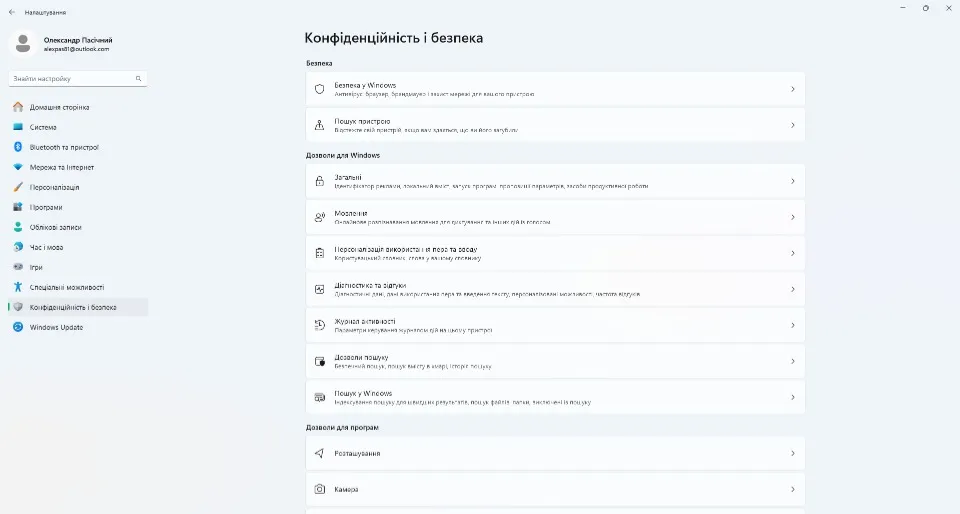
По умолчанию Windows 11 собирает различные данные о действиях пользователя для персонализации работы системы и показа релевантной рекламы. Если вас беспокоит конфиденциальность, имеет смысл ограничить сбор данных:
- Откройте "Настройки" > "Конфиденциальность и безопасность";
- Просмотрите разделы "Общие", "Речь", "Персонализация использования пера и ввода", "Диагностика и отзывы" и отключите ненужные опции.
Это обеспечит более высокий уровень приватности при работе с Windows 11.
Отключите неиспользуемые программы автозагрузки
Многие приложения автоматически добавляют себя в автозагрузку, замедляя запуск Windows 11. Отключение ненужных программ автозагрузки ускорит загрузку системы:
- Откройте "Диспетчер задач";
- Перейдите на вкладку "Автозагрузка";
- Выберите неиспользуемые программы и нажмите "Отключить".
После этого Windows 11 будет загружаться быстрее, а освободившиеся ресурсы направятся на выполнение других задач.
Измените цвет темы
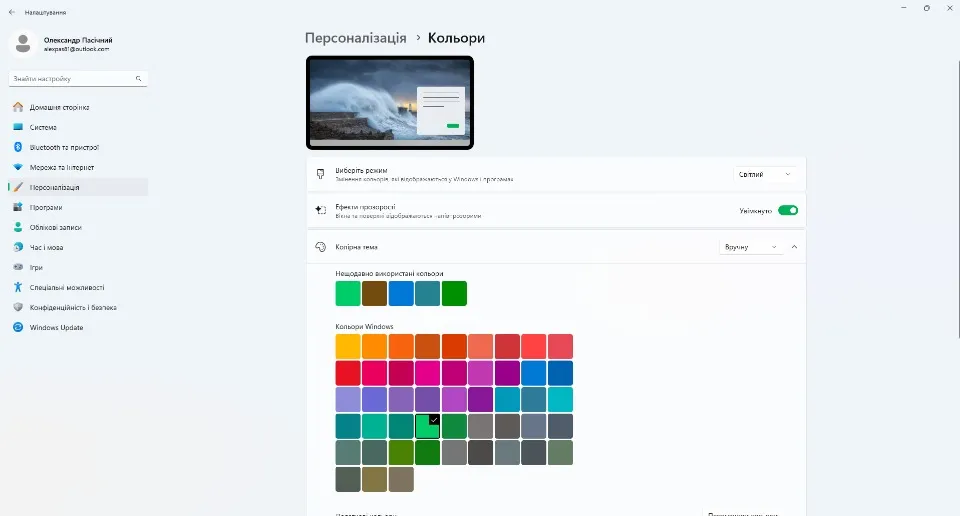
Windows 11 позволяет гибко настраивать внешний вид системы, включая цвет темы. Выбор подходящей цветовой схемы сделает работу более комфортной и приятной для глаз:
- Откройте "Настройки" > "Персонализация" > "Цвета";
- Выберите желаемый цвет акцента;
- Настройте режим темной или светлой темы.
Персонализированная цветовая схема повысит удобство использования Windows 11 в течение длительного времени.
Настройте Dev Drive
Для разработчиков программного обеспечения будет полезно настроить отдельный Dev Drive — виртуальный диск для проектов разработки. Это обеспечит оптимальную производительность и изолирует рабочие файлы от системного диска.
Чтобы создать Dev Drive:
- Откройте "Управление дисками";
- Выберите незанятое дисковое пространство, щелкните правой кнопкой мыши и выберите "Создать простой том";
- Следуйте инструкциям мастера для настройки нового виртуального диска.
Используйте Dev Drive для хранения проектов и рабочих файлов, чтобы не перегружать системный диск Windows 11.
Если вы уже используете компьютер в течение некоторого времени, то возможно, что незанятого дискового пространства у вас нет. В таком случае, перейдя в диспетчер дисков, нажмите правой кнопкой мышки на диске, который можно «урезать». Нужно выбрать пункт «Сжать том», указать на какое количество Мегабайт его нужно сжать. Это и будет объем вашего будущего Dev Drive.
Настройте точки восстановления
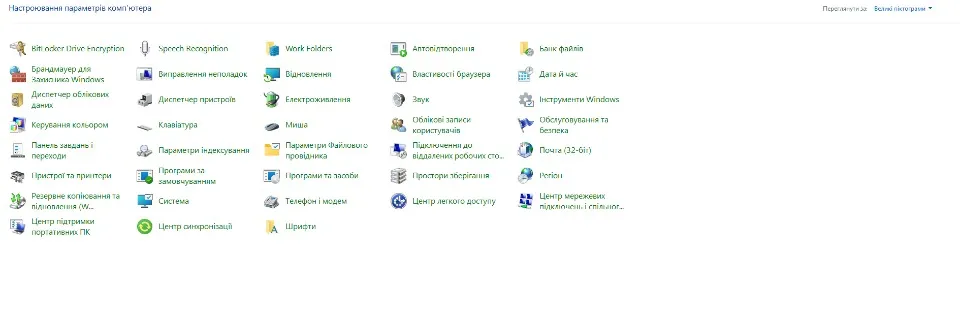
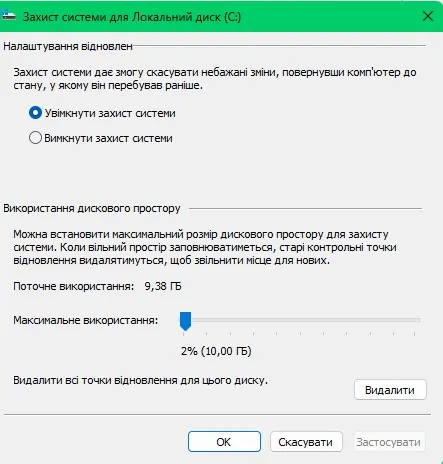

Точки восстановления позволяют откатить систему к предыдущему состоянию в случае сбоев или ошибок. По умолчанию они отключены в Windows 11, но настоятельно рекомендуется их включить:
- Откройте панель управления. Самый быстрый способ ее открыть — комбинация клавиш Win + R с последующим вводом команды: “control” (без кавычек).
- Настройте отображение: «Большие пиктограммы».
- Нажмите «Восстановление» — «Настроить восстановление системы».
- Далее снова нажмите «Настроить» и «Включить защиту системы». Нужно будет задать объем дискового пространства, где будут храниться эти контрольные точки.
Это обеспечит возможность восстановления Windows 11 в случае критических ошибок.
Настройте Storage Sense
Функция Storage Sense в Windows 11 автоматически освобождает место на диске, удаляя ненужные временные файлы и данные. Ее настройка поможет поддерживать систему в чистоте:
- Откройте "Настройки" > "Система" > "Хранилище";
- Передвиньте ползунок вправо напротив пункта «Датчик хранилища».
Storage Sense будет периодически удалять мусорные файлы, освобождая ценное дисковое пространство.
Замените меню "Пуск"
Меню "Пуск" в Windows 11 имеет новый дизайн, который может быть неудобен для некоторых пользователей. К счастью, его можно заменить классическим меню "Пуск" с помощью сторонних утилит, таких как Start11 или Open-Shell.
Эти инструменты позволяют настроить меню "Пуск" по своему вкусу, добавляя нужные ярлыки и элементы.
Выровняйте панель задач по левому краю
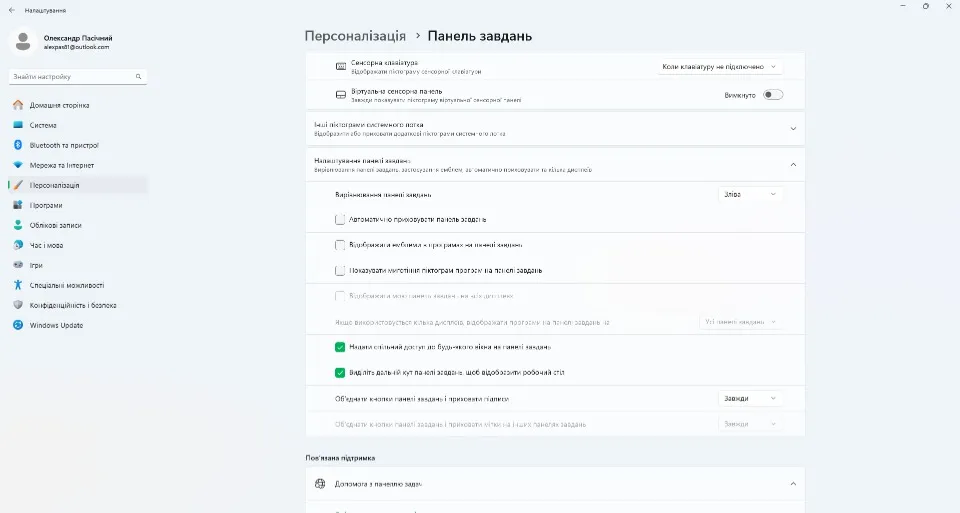
По умолчанию панель задач в Windows 11 расположена по центру, что может быть непривычно для пользователей предыдущих версий. Чтобы вернуть классическое расположение:
- Щелкните правой кнопкой мыши на панели задач и выберите "Параметры панели задач";
- В разделе "Настройка панели задач" — «Выравнивание панели задач» установите значение «Слева».
Теперь кнопка «Пуск» будет расположена в привычном месте, как в Windows 10.
Отключите значки на панели задач
Windows 11 отображает на панели задач различные системные значки, такие как "Поиск" или "Представление задач". Если они не используются, их можно отключить для экономии места:
- Щелкните правой кнопкой мыши на панели задач и выберите "Параметры панели задач";
- В разделе "Элементы панели задач" внесите необходимые изменения.
Это позволит освободить место на панели задач для действительно важных элементов.
Измените контекстное меню Windows 11 на классическое
Контекстное меню в Windows 11 было переработано и теперь включает меньше пунктов. Если вы предпочитаете классическое контекстное меню из Windows 10:
- Откройте редактор реестра (regedit);
- Перейдите в раздел `HKEY_CURRENT_USER\Software\Classes\CLSID`;
- Создайте новый ключ с именем `{86ca1aa0-34aa-4e8b-a509-50c905bae2a2}`;
- Внутри созданного ключа создайте новый подключ с именем `InprocServer32`;
- Оставьте значение по умолчанию для `(По умолчанию)` пустым.
После перезагрузки проводника классическое контекстное меню будет восстановлено.
Включите "Ночной свет" в темное время суток
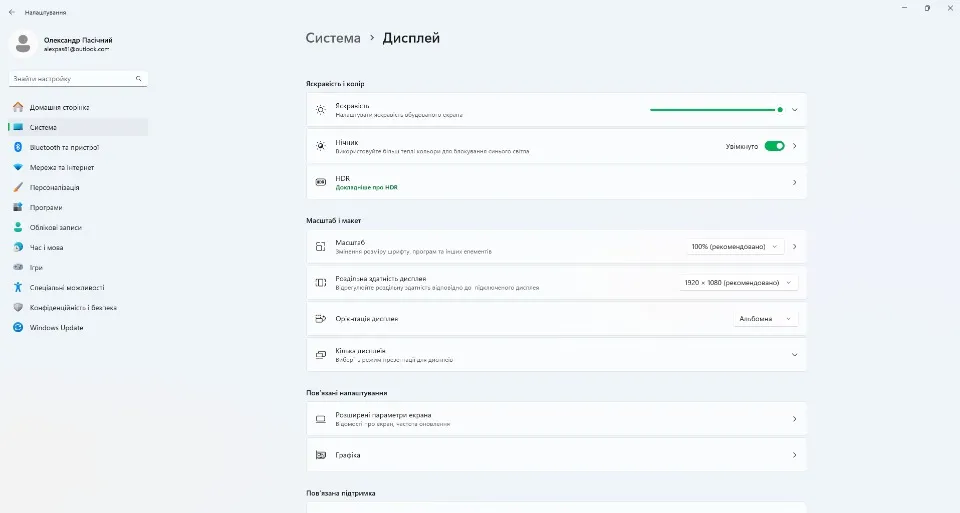
Функция "Ночной свет" в Windows 11 уменьшает количество синего света от экрана в вечернее время, снижая нагрузку на глаза. Чтобы ее включить:
- Откройте "Настройки" > "Система" > "Дисплей";
- Напротив пункта «Ночник» передвиньте ползунок вправо;
- Включите "Ночной свет" и настройте желаемый уровень цветовой температуры.
Использование "Ночного света" сделает работу за компьютером в темное время более комфортной для зрения.
Отключите резервное копирование папок OneDrive
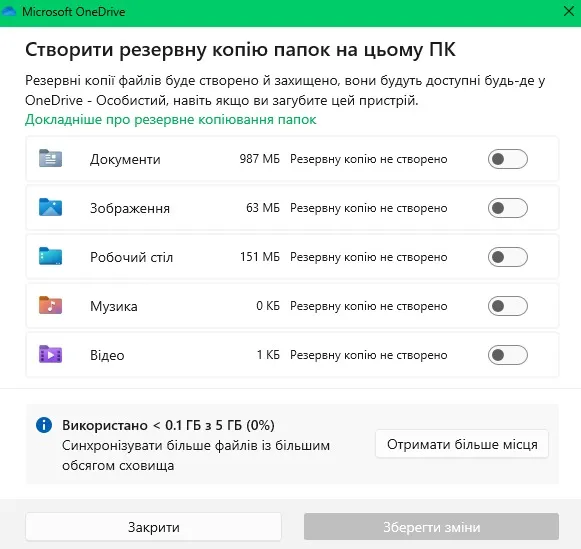
Если вы не используете облачное хранилище OneDrive, имеет смысл отключить автоматическое резервное копирование важных папок в облако:
- Щелкните правой кнопкой мыши по значку OneDrive в области уведомлений и выберите "Настройки";
- Нажмите "Управление резервным копированием" и отключите ненужные папки.
Это освободит ресурсы системы и место в облачном хранилище OneDrive.
Улучшите управление окнами с помощью PowerToys
Набор утилит PowerToys от Microsoft предлагает расширенные возможности для управления окнами в Windows 11. Особенно полезен инструмент FancyZones, позволяющий создавать настраиваемые макеты расположения окон.
Загрузите PowerToys с официального сайта Microsoft, установите утилиту и настройте FancyZones под свои задачи. Это значительно повысит эффективность работы с несколькими окнами в Windows 11.
Мы рассмотрели 16 полезных твиков для оптимизации Windows 11 под свои нужды. Отключение уведомлений, удаление bloatware, настройка конфиденциальности, оптимизация автозагрузки, персонализация интерфейса, настройка Storage Sense, резервного копирования и управления окнами — все эти шаги помогут сделать работу в Windows 11 более эффективной и комфортной.
Потратив немного времени на тонкую настройку системы, вы сможете значительно повысить продуктивность и получить максимум пользы от новых возможностей Windows 11. Экспериментируйте, ищите свои оптимальные настройки и наслаждайтесь работой в современной и мощной операционной системе от Microsoft.
