


Згадайте свої відчуття після купівлі нового комп'ютера. Windows 10 працює швидко, програми запускаються миттєво, а на системному диску C вільно десятки гігабайт. Але через рік-два ситуація змінюється. Система починає гальмувати, програми завантажуються довше, а вільного місця на диску майже не залишається. Що сталося?
Причина криється в прихованих файлах і папках, які з часом заповнюються сміттям. Тимчасові файли, кеш браузерів, залишки видалених програм, дублікати системних бібліотек - усе це займає дорогоцінний дисковий простір і уповільнює роботу комп'ютера. Але є способи безпечно очистити Windows 10 і повернути колишню продуктивність.
Вбудовані засоби очищення
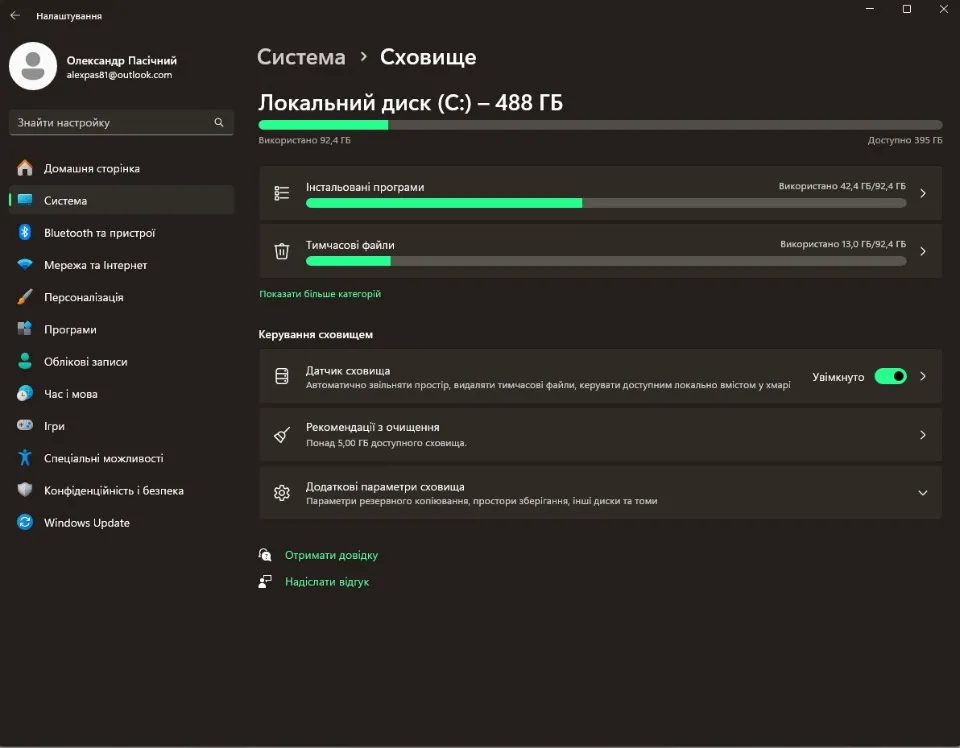
Почнемо з простого – скористаємося вбудованими в Windows 10 інструментами для видалення тимчасових файлів і очищення диска. Для цього відкрийте "Параметри" -> "Система" -> "Сховище" і натисніть "Тимчасові файли".
Windows проаналізує диск і покаже, які файли можна видалити: кеш браузерів, ескізи зображень, інсталяційні пакети та багато іншого. Виберіть непотрібні елементи та натисніть "Видалити файли".
Очищення реєстру за допомогою CCleaner

Наступний крок – почистити реєстр Windows за допомогою популярної утиліти CCleaner. Запустіть програму, виберіть розділи для аналізу (зазвичай усі) і натисніть "Аналізувати". CCleaner знайде застарілі записи реєстру, тимчасові файли та кеш програм.
Уважно вивчіть результати аналізу і видаліть тільки ті елементи, у безпеці яких ви впевнені. Після очищення може знадобитися перезавантаження.
Видалення залишків програм
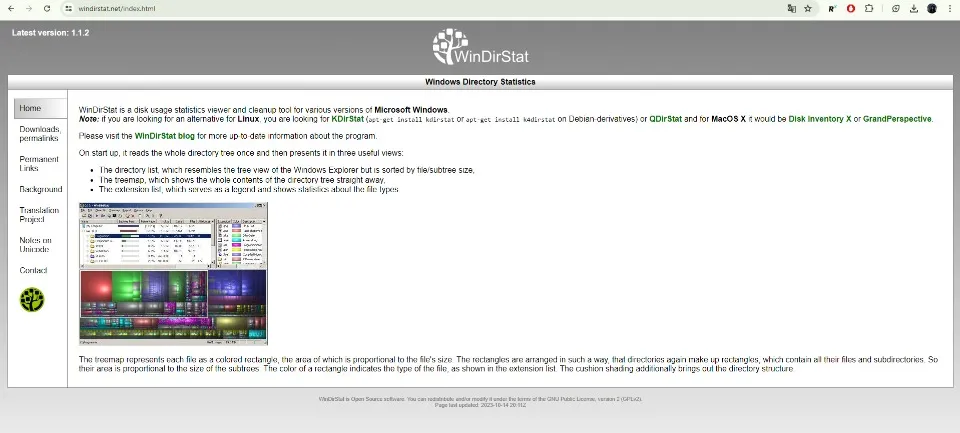
Згодом на диску накопичуються залишки давно видалених програм. Для їх пошуку можна скористатися утилітою WinDirStat. Вона наочно покаже, які папки і файли займають найбільше місця.
Вивчіть список, знайдіть папки з іменами видалених програм і сміливо видаляйте їхній вміст. Але будьте обережні з системними папками Windows і Program Files – не чіпайте їх.
Очищення кешу браузерів

Браузери також люблять захаращувати диск кешем і куками. У Chrome для очищення кеша зайдіть у "Налаштування" -> "Конфіденційність" -> "Очистити історію". Виберіть період "Весь час", позначте "Зображення та файли" і натисніть "Видалити дані".
Аналогічні кроки для Firefox, Edge та інших браузерів. Це швидкий спосіб звільнити сотні мегабайт на диску.
Безпека насамперед
Очищення Windows 10 і диска C від сміття - чудовий спосіб прискорити роботу комп'ютера і звільнити дисковий простір. Але робити це потрібно акуратно, вивчаючи кожен файл перед видаленням. Не чіпайте системні папки та файли, якщо не впевнені в їхньому призначенні.
