


Вспомните свои ощущения после покупки нового компьютера. Windows 10 работает быстро, программы запускаются мгновенно, а на системном диске C свободно десятки гигабайт. Но через год-два ситуация меняется. Система начинает тормозить, программы грузятся дольше, а свободного места на диске почти не остается. Что случилось?
Причина кроется в скрытых файлах и папках, которые со временем заполняются мусором. Временные файлы, кеш браузеров, остатки удаленных программ, дубликаты системных библиотек – все это занимает драгоценное дисковое пространство и замедляет работу компьютера. Но есть способы безопасно очистить Windows 10 и вернуть былую производительность.
Встроенные средства очистки
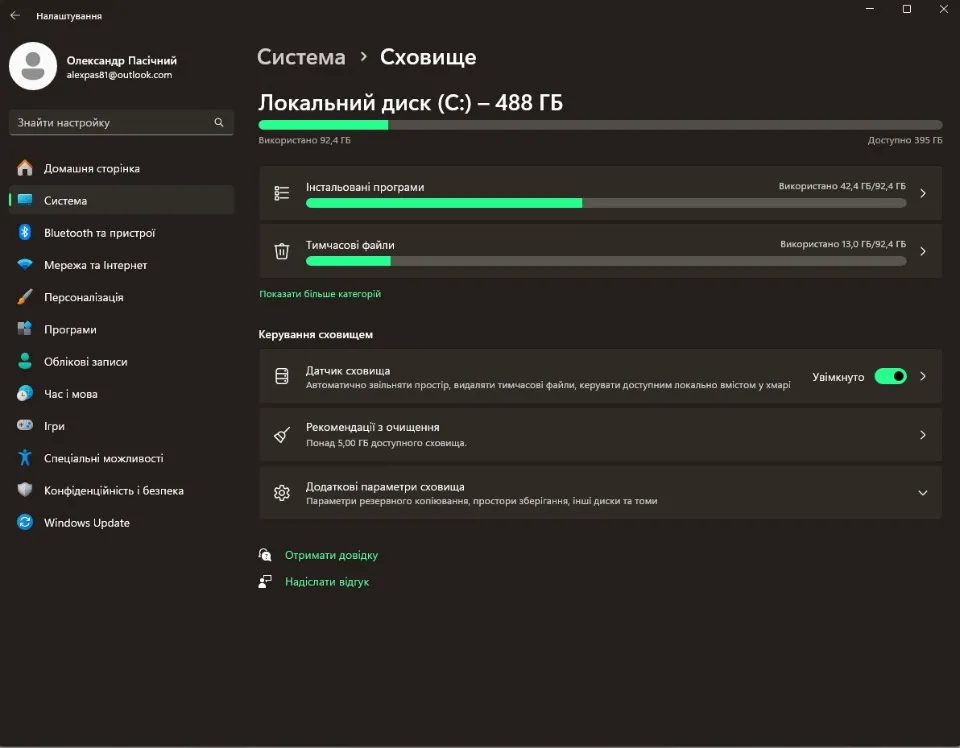
Начнем с простого – воспользуемся встроенными в Windows 10 инструментами для удаления временных файлов и очистки диска. Для этого откройте "Параметры" -> "Система" -> "Хранилище" и нажмите "Временные файлы".
Windows проанализирует диск и покажет, какие файлы можно удалить: кеш браузеров, эскизы изображений, установочные пакеты и многое другое. Выберите ненужные элементы и нажмите "Удалить файлы".
Очистка реестра с помощью CCleaner

Следующий шаг – почистить реестр Windows с помощью популярной утилиты CCleaner. Запустите программу, выберите разделы для анализа (обычно все) и нажмите "Анализировать". CCleaner найдет устаревшие записи реестра, временные файлы и кеш программ.
Внимательно изучите результаты анализа и удалите только те элементы, в безопасности которых вы уверены. После очистки может потребоваться перезагрузка.
Удаление остатков программ
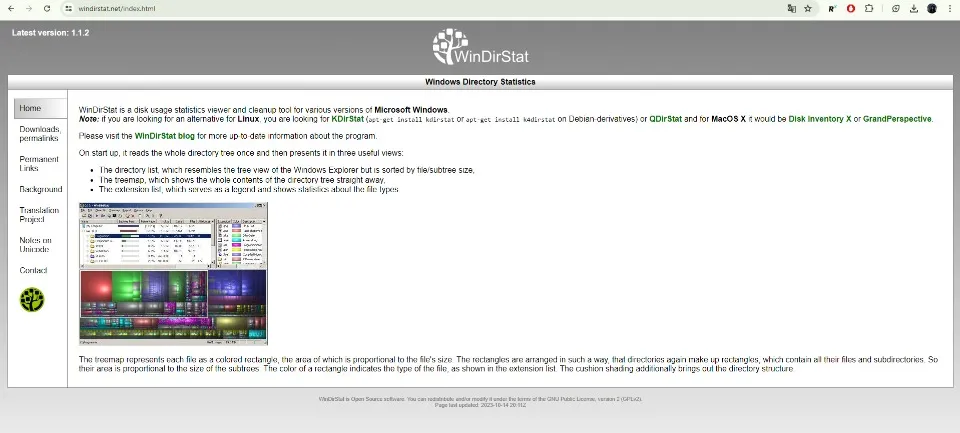
Со временем на диске скапливаются остатки давно удаленных программ. Для их поиска можно воспользоваться утилитой WinDirStat. Она наглядно покажет, какие папки и файлы занимают больше всего места.
Изучите список, найдите папки с именами удаленных программ и смело удаляйте их содержимое. Но будьте осторожны с системными папками Windows и Program Files – не трогайте их.
Очистка кеша браузеров

Браузеры также любят захламлять диск кешем и куками. В Chrome для очистки кеша зайдите в "Настройки" -> "Конфиденциальность" -> "Очистить историю". Выберите период "Все время", отметьте "Изображения и файлы" и нажмите "Удалить данные".
Аналогичные шаги для Firefox, Edge и других браузеров. Это быстрый способ освободить сотни мегабайт на диске.
Безопасность прежде всего
Очистка Windows 10 и диска C от мусора – отличный способ ускорить работу компьютера и освободить дисковое пространство. Но делать это нужно аккуратно, изучая каждый файл перед удалением. Не трогайте системные папки и файлы, если не уверены в их назначении.
