


Користувачі Mac знають, що операційна система автоматично показує мініатюру щойно зробленого знімка екрану в правому нижньому куті. Хоча ця функція створена для зручності, вона може сповільнювати робочий процес, особливо коли потрібно зробити декілька знімків екрану поспіль. На щастя, macOS дозволяє легко вимкнути цю функцію, покращуючи ефективність вашої роботи.
Чому Mac показує мініатюри скріншотів?
Apple впровадила функцію попереднього перегляду скріншотів у macOS Mojave як спосіб спростити процес редагування та поширення знімків екрану. Коли ви робите скріншот, система відображає плаваючу мініатюру в куті екрану на кілька секунд. Це дозволяє:
- Швидко перетягнути скріншот у потрібну програму;
- Відкрити редактор для додавання позначок або тексту;
- Поширити зображення без пошуку файлу в папці призначення.
Однак ця зручність має свою ціну — короткочасну затримку перед збереженням файлу, що може суттєво впливати на продуктивність при створенні серії скріншотів.
Методи вимкнення мініатюр скріншотів
Існує два простих способи вимкнути мініатюри скріншотів на Mac: використання вбудованого додатку «Знімок екрану» або команди Terminal.
Метод 1. Використання вбудованого додатку
Додаток Знімок екрану — це найпростіший шлях для зміни налаштувань скріншотів. Ось що потрібно робити:
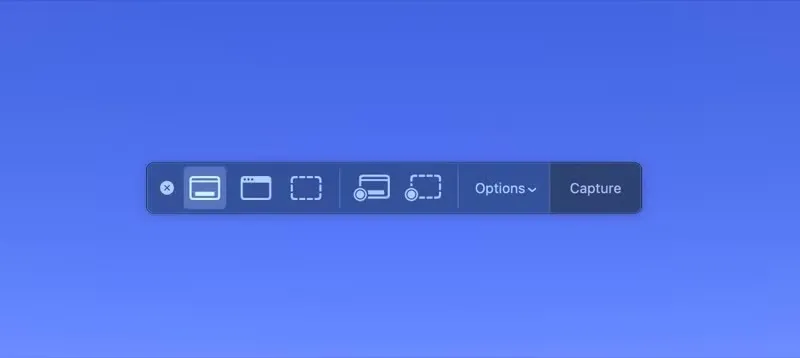
- Натисніть комбінацію клавіш Command + Shift + 5;
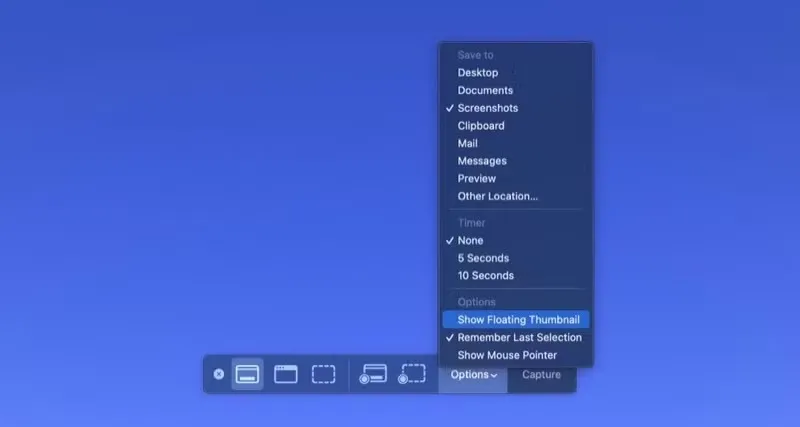
- У панелі інструментів, що з'явиться, натисніть кнопку "Параметри";
- Зніміть прапорець з опції "Відображати плаваючу мініатюру".
Після цього ваші скріншоти будуть зберігатися безпосередньо в цільову папку без відображення мініатюри знімку екрану.
Метод 2. Використання Terminal
Для тих, хто віддає перевагу командному рядку, термінал Mac пропонує альтернативний спосіб:
- Відкрийте програму Terminal (через Spotlight або папку "Утиліти");
- Введіть наступну команду Terminal: defaults write com.apple.screencapture show-thumbnail -bool false;
- Натисніть клавішу Return для виконання команди.
Для відновлення функції попереднього перегляду використовуйте таку ж команду, замінивши false на true.
Переваги вимкнення мініатюр
Вимкнення попереднього перегляду мініатюр має декілька суттєвих переваг. По-перше, немає потреби чекати зникнення мініатюри, що особливо важливо при створенні серії знімків. По-друге, екран залишається вільним від елементів, що відволікають. По-третє, мініатюри не з'являтимуться при наступних знімках екрану.
Що варто врахувати
Вимикаючи мініатюри, ви втрачаєте зручний доступ до інструментів редагування та поширення. Замість цього вам доведеться перейти до папки, де зберігаються скріншоти (за замовчуванням це Робочий стіл). Далі буде потрібно відкрити файл для редагування в програмі «Перегляд» або іншому редакторі. Потрібно буде використовувати стандартні методи поширення файлів.
Додаткові налаштування macOS для створення скріншотів
Окрім вимкнення мініатюр, ви можете налаштувати інші параметри створення знімків екрану:
- Змінити папку призначення для збереження;
- Вибрати формат файлу (PNG, JPG, GIF, тощо);
- Встановити таймер для створення знімків;
- Налаштувати префікс імені файлу.
Усі ці налаштування доступні в тому ж меню, яке з'являється після натискання Command + Shift + 5.
Вимкнення попереднього перегляду мініатюр скріншотів — це проста, але ефективна оптимізація для продуктивної роботи на Mac. Незалежно від того, чи використовуєте ви графічний інтерфейс чи командний рядок, ця модифікація дозволить зробити процес створення знімків екрану більш швидким та ефективним.
Джерело: Make use of
